※記事中に広告が含まれます。
U-NEXTでは音楽ライブや格闘技などを、PPV(ペイパービュー)形式で視聴できます。
「U-NEXTでのPPVの購入方法がわからない」「スマホやテレビでの視聴方法を知りたい」「見逃し配信はあるの?」と疑問に思う方も多いのではないでしょうか。
本記事では、U-NEXTでPPV商品を購入する手順から視聴方法、基礎知識までわかりやすく解説します。
PPV(ペイパービュー)とは?
PPVとは「Pay Per View(ペイ・パー・ビュー)」の略で、1作品ごとに課金して視聴します。
月額の見放題サービスとは違い、特定のイベントや試合を一回ごとに購入して見る仕組みです。
U-NEXTの場合、格闘技や音楽ライブなどがPPVで配信されることがあります。
U-NEXTのPPV購入前に知っておきたいこと
U-NEXTでPPVチケットを購入する前に知っておきたいことを紹介します。
月額会員では見ることができない
U-NEXTで配信されるPPVは、月額の見放題会員では視聴をすることができません。
別途PPV(ペイパービュー)を購入することで、配信を視聴できるようになります。
商品ごとにペイパービューの料金は設定されます。
PPVの購入は月額会員でなくても可能
U-NEXTのPPVは、有料会員でなくても購入することができます。
購入には、U-NEXTのアカウント(無料)が必須となっています。
PPVの購入にポイントの利用が可能
U-NEXTの月額会員にならなくてもPPVの購入は可能ですが、初めて登録する場合には、31日間無料トライアル&600ポイントが付与されます。
このポイントは、PPVの購入にも利用できるため通常よりもお得な価格での購入が可能です◎
U-NEXTのPPV購入方法・手順
U-NEXTで、PPVの配信を視聴できるようになるまでの手順を解説します。
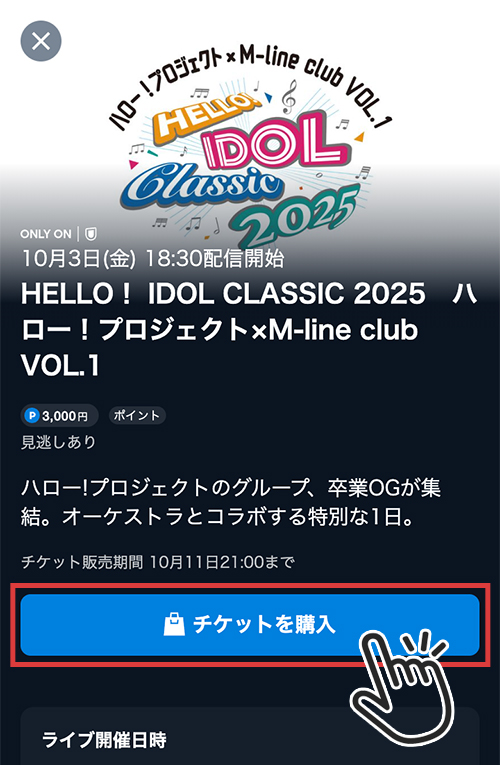
まずは、U-NEXTのPPV商品のページにアクセス。
「チケットを購入」ボタンを押します。
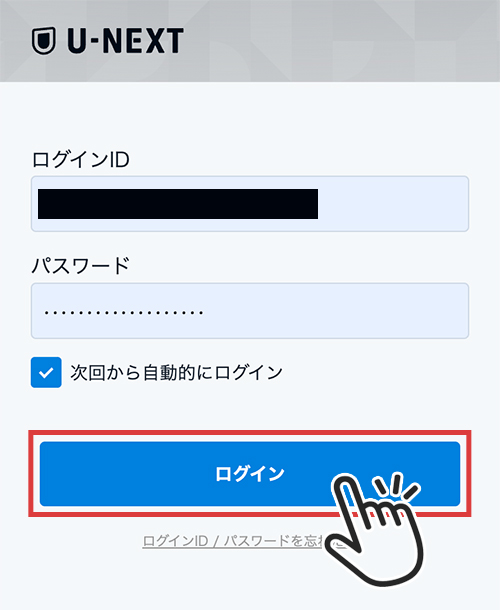
U-NEXTアカウントでログインします。
- 有料会員登録の場合
31日間は無料で利用ができ、PPV購入に使用できる600ポイントが付与される
31日間無料トライアルの登録はこちら - 無料会員登録の場合
通常価格での購入
無料会員登録はこちら
U-NEXTにログイン後、再度「チケットを購入」ボタンを押します。
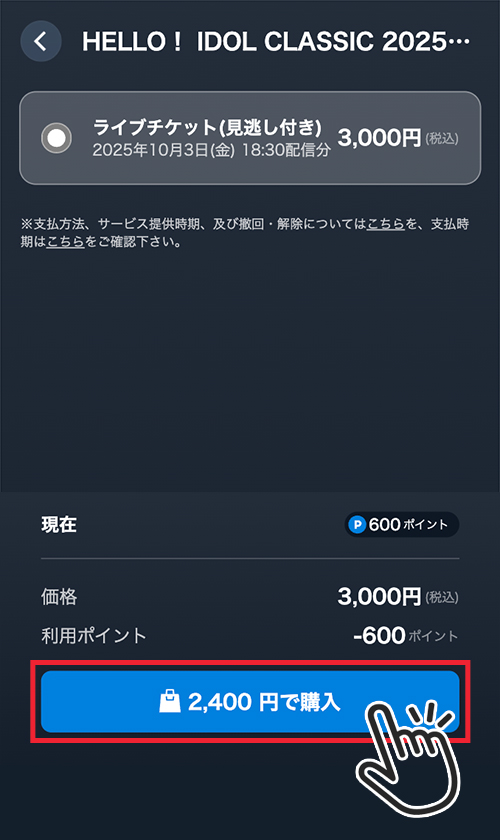
「◯◯◯◯円で購入」のボタンを押します。
PPVの料金は商品により異なります。
ポイントがない場合は、割引前の料金が表示されます。
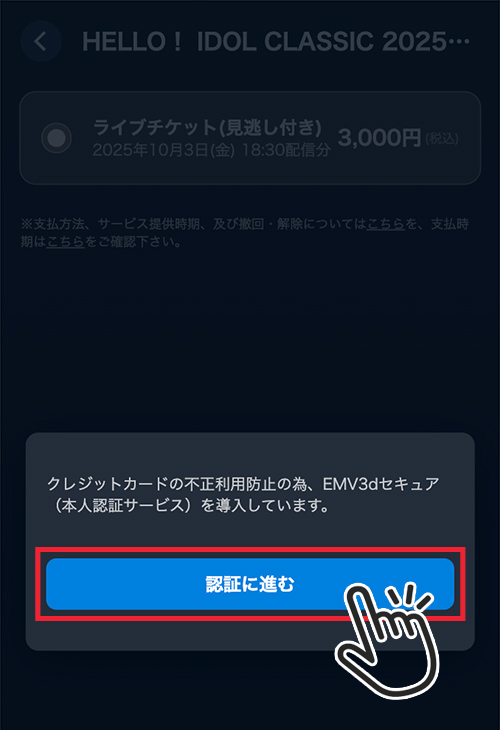
「認証に進む」ボタンを押します。
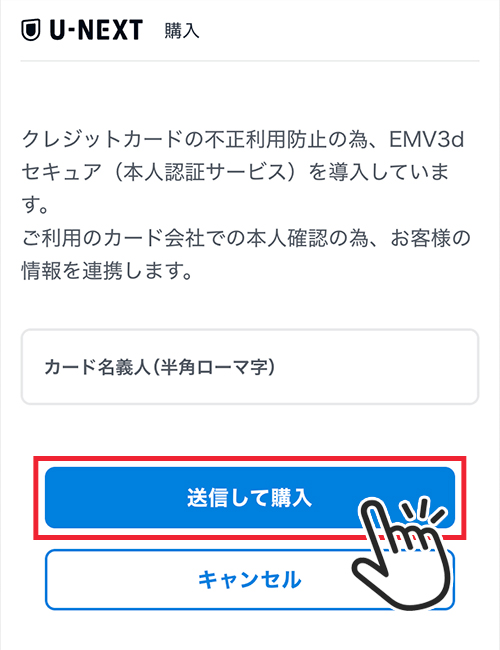
カード名義人をローマ字で入力し「送信して購入」ボタンを押します。
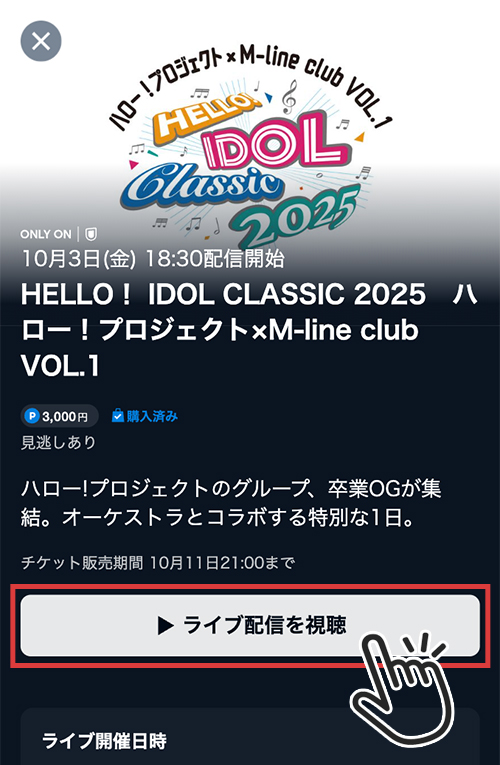
以上の手順で、PPVチケットの購入は完了です。
配信時間になり「ライブ配信を視聴」ボタンを押すことで視聴を開始できます。
U-NEXT PPVの視聴方法
購入したPPV商品を「スマホ、PC、テレビ」それぞれで視聴する方法を解説します。
スマホで視聴
スマホでは、U-NEXTのアプリから視聴ができます。
アプリストアで「U-NEXT」アプリをダウンロードします。



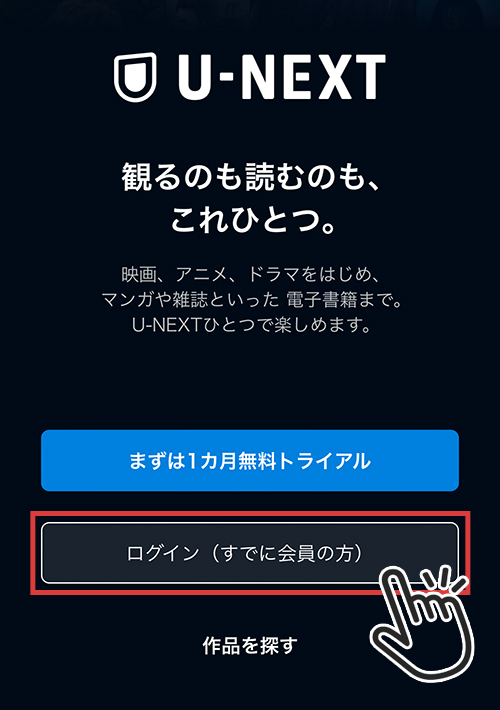
U-NEXTのアプリを開いたら「ログイン」を押します。
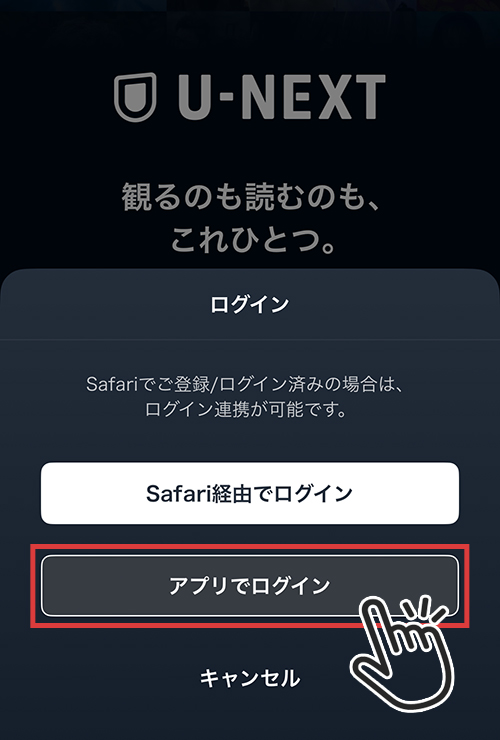
「アプリでログイン」を押します。
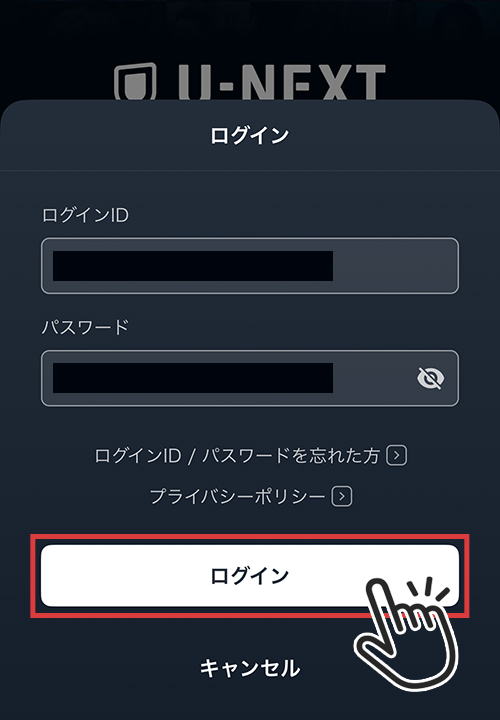
登録したログインID、パスワードを入力し「ログイン」ボタンを押します。
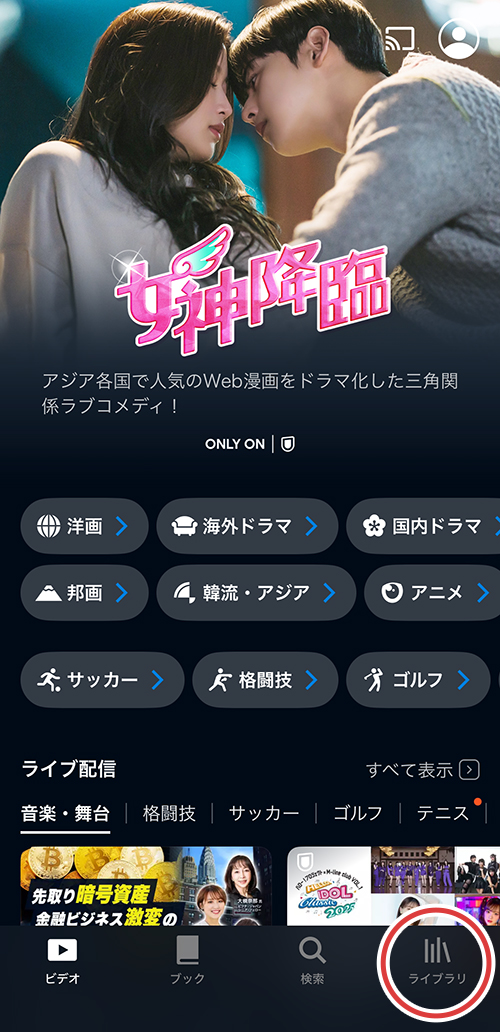
アプリにログイン後、下部の「ライブラリ」を押します。
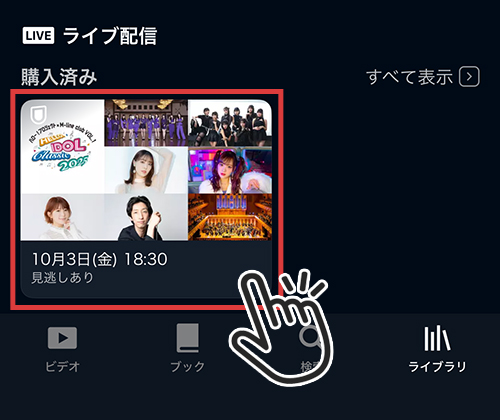
ライブ配信の項目内に、購入したPPVが表示されるので赤枠の箇所を押します。
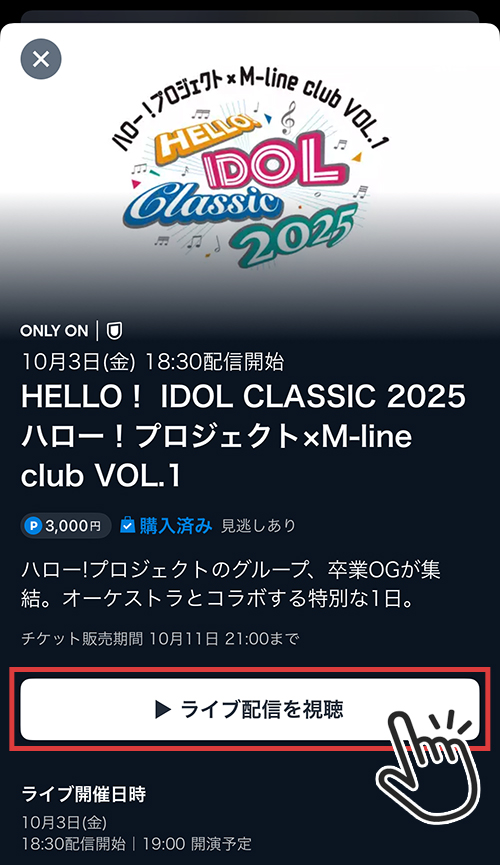
配信開始時間になったら「ライブ配信を視聴」ボタンを押すことで、視聴を開始できます。
PCで視聴
PCからは、U-NEXT公式サイトの各PPVのページから視聴ができます。
テレビで視聴
Amazonプライムビデオはネット配信のサービスですが、スマホやPC以外にもテレビで視聴をすることができます。
スマートテレビやFire TVなどをテレビに接続することで、テレビ画面でもU-NEXTを視聴することが可能となります。

U-NEXTのPPVに関するよくある質問
- 購入したPPVを確認する方法は?
- U-NEXT公式サイトの[購入済み]ページもしくは、アプリの[ライブラリ]で確認ができます。
- 録画・ダウンロードをすることはできる?
- ライブ配信、見逃し配信共に録画やダウンロードはできません。
- 海外から視聴できる?
- 日本国内のみとなっており、海外からの視聴はできません。
- 複数台で同時視聴することはできる?
- 複数台で同じ配信を同時に視聴することはできません。