
BE:FIRST初のスタジアム公演「BE:FIRST Stadium Live 2026 We are the “BE:ST”」は、2026年5月17日の公演がAmazonプライムビデオで独占ライブ配信されました。配信チケットは5,555円(税込)で、見逃し配信は5月24日まで用意されていました。いまは、Prime Videoのプライム会員向けの見放題として見られます(2026年10月8日時点。作品ページの表示)。
配信はいつ?何時から?
| 映像 | 日時 | 状況 |
|---|---|---|
| 5月17日公演(DAY2)の生配信配信されたのは5月17日公演のみです。5月16日公演は配信の対象外でした。 | 5月17日(日) 17:30〜 | 終了 |
- 公演日時
- 2026年5月17日(日) 17:30
- 会場
- 味の素スタジアム
- 出演
- BE:FIRST
料金はいくら?券種の違い
| 券種 | 料金 | 見られる映像 | 特典・条件 |
|---|---|---|---|
| ペイパービューペイパービュー購入 | 5,555円(税込) | 5月17日公演(DAY2)の生配信(視聴終了) 見逃し・アーカイブ配信(視聴終了) | サービス:Amazon PPV 販売状況:販売終了 販売開始:2026年5月10日(日) 17:30 購入期限:2026年5月24日(日) 20:00 料金・条件:プライム会員でもチケット購入が必要でした。 この券種で対象となる放送・配信は終了しました。 |
| プライム会員(追加料金なし) | 月額600円(税込) | Prime Videoの見放題 | サービス:Prime Video 料金・条件:月額600円(税込)または年額5,900円(税込)です。30日間の無料体験があり(作品ページの表示)、終わると自動で継続課金されます。 |
- 生配信では巻き戻し・一時停止ができませんでした:5月17日の生配信中は一時停止・巻き戻し・早送りができず、5月24日23:59までのアーカイブ配信では操作できました。録画はできません。
- 販売終了と視聴終了は別の時刻でした:アーカイブ配信の購入は5月24日20:00まで、視聴は同日23:59まででした。
- この公演では字幕が使えませんでした:公式の案内では、この配信で字幕は利用できないとされていました。
ペイパービューの買い方
Amazon PPV:ペイパービュー購入
STEP 1
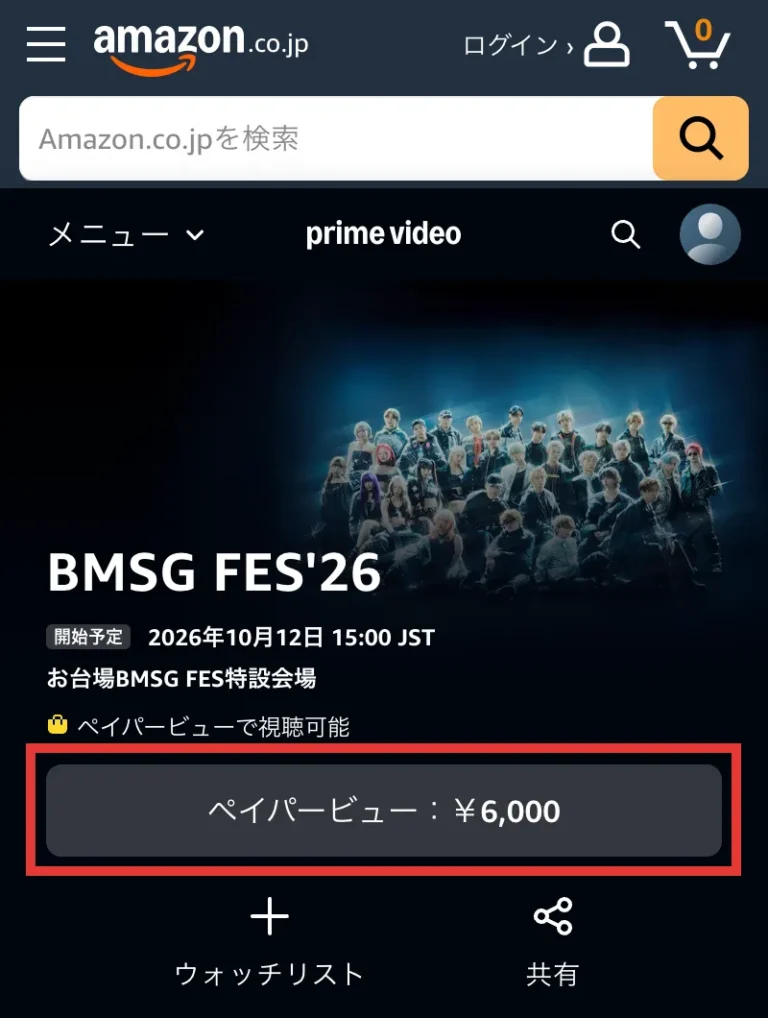
作品ページで「ペイパービュー」を押す
見たい公演の作品ページを開き、金額が書かれた「ペイパービュー」のボタンを押します。
STEP 2
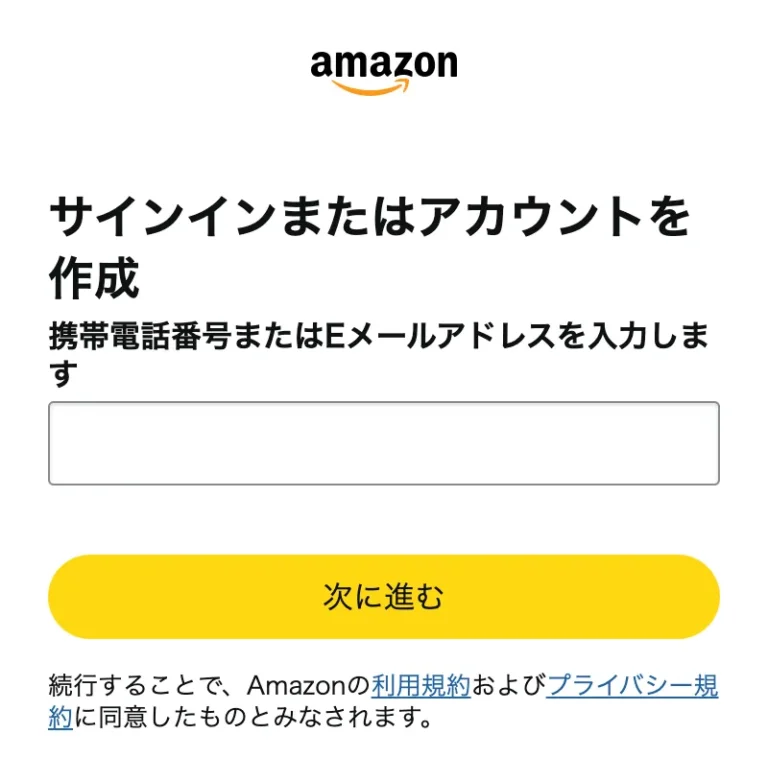
Amazonアカウントでログインする
ログインしていない場合は、「サインインまたはアカウントを作成」の画面が表示されます。携帯電話番号またはEメールアドレスを入力して「次に進む」を押し、画面の案内に従ってログインします。すでにログインしている場合は、この手順は飛ばします。
Amazonアカウントがない方は、新規登録(無料)が必要です。プライム会員である必要はありません。支払い方法をまだ登録していない場合は、請求先住所とカードの登録を求められます。手順は、下の「初めてAmazonを使う人」で確認できます。
STEP 3
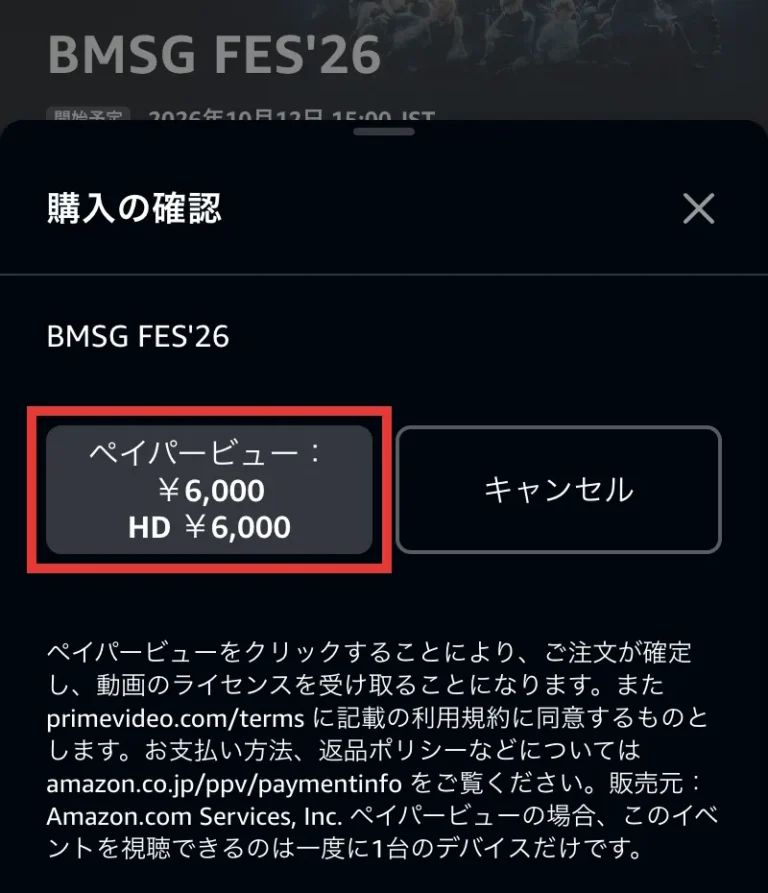
「購入の確認」でペイパービューを押す
作品ページに戻ると、下から「購入の確認」が表示されます。金額と公演名を確認してから、「ペイパービュー」のボタンを押します。
「ペイパービュー」を押した時点で注文が確定します。やめる場合は「キャンセル」を押します。この画面に支払い方法を選ぶ欄は出ません。支払い方法は買う前に確認しておきます。
STEP 4
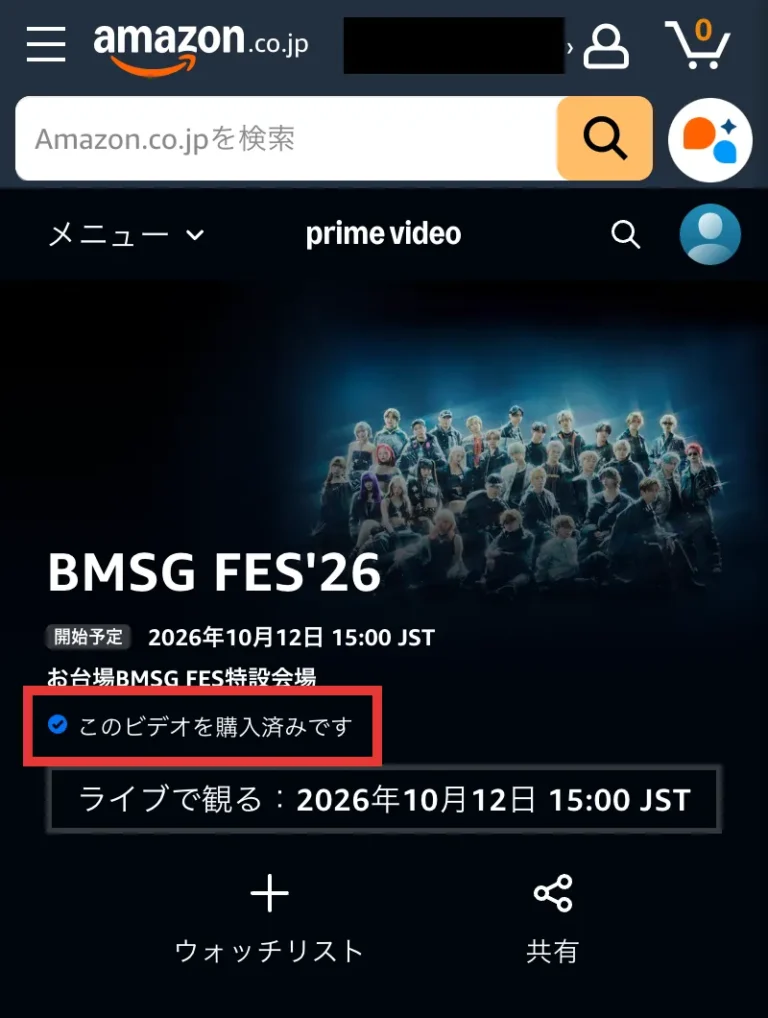
「このビデオを購入済みです」を確認する
作品ページに「このビデオを購入済みです」と表示されていれば、購入できています。その下に、ライブの視聴開始の日時が表示されます。
初めてAmazonを使う人(アカウントの作成と支払い方法の登録)
アカウントを作ってから、支払い方法(請求先住所とカード)を登録します。終わったら、上の手順③「購入の確認」に進みます。
STEP Aアカウントを作る
STEP 1
「アカウントの作成に進む」を押す
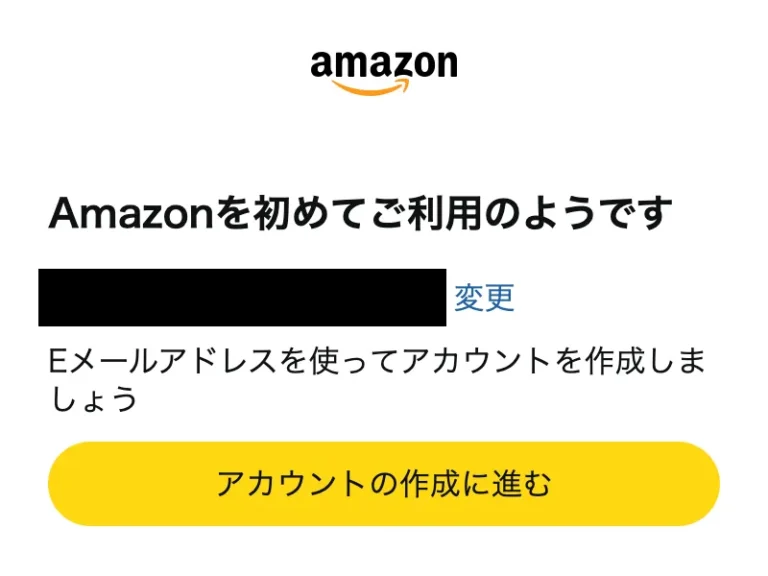
メールアドレスを入力して進むと、「Amazonを初めてご利用のようです」と表示されます。「アカウントの作成に進む」のボタンを押します。
STEP 2
氏名とパスワードを入力する
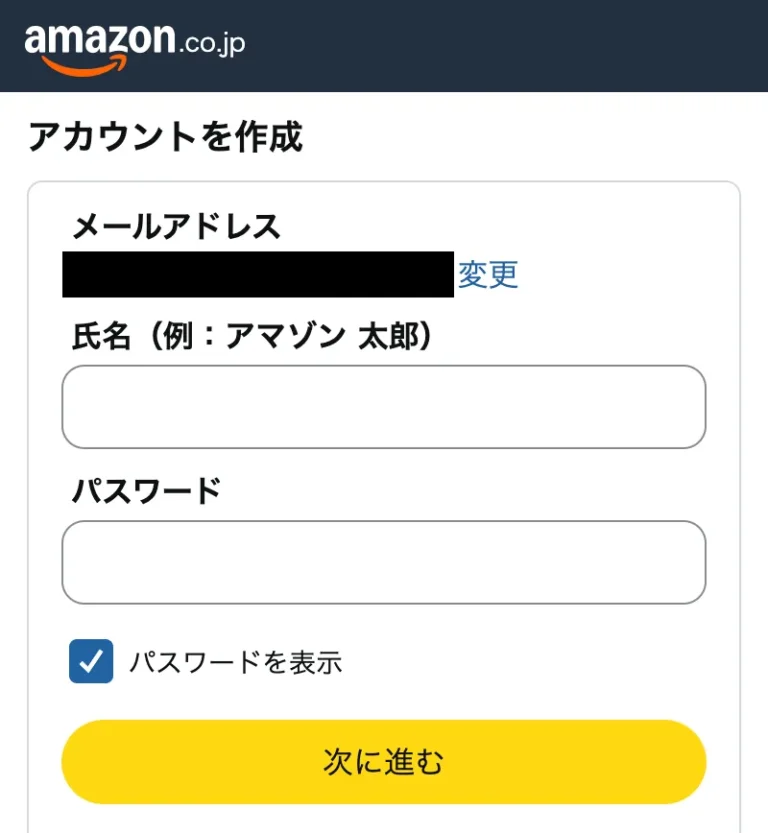
「アカウントを作成」の画面で、氏名とパスワードを入力して「次に進む」を押します。
氏名は「アマゾン 太郎」のような形で入力します。パスワードは「パスワードを表示」にチェックを入れると、入力した文字を確認できます。
STEP 3
確認コードを入力する
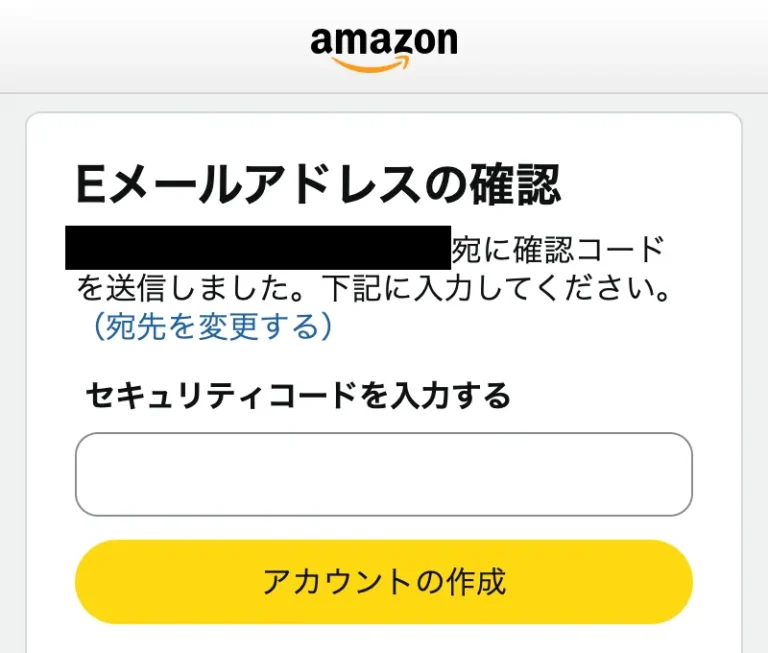
入力したメールアドレスに確認コードが届きます。「Eメールアドレスの確認」の画面で、セキュリティコードを入力して「アカウントの作成」を押します。
STEP 4
パスキーの案内は「スキップ」でもよい
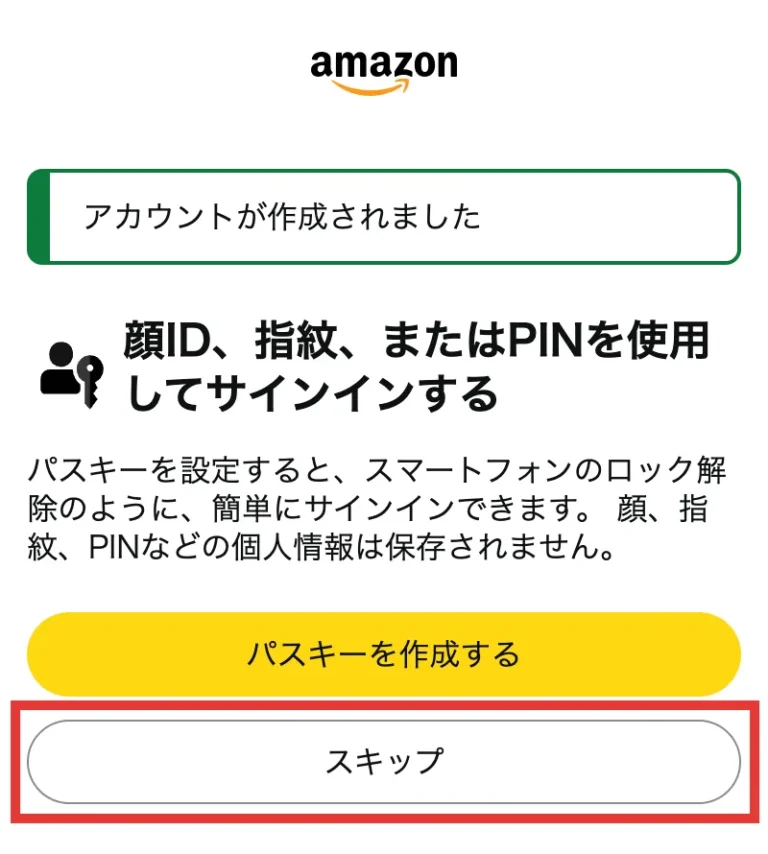
「アカウントが作成されました」と表示されます。続けて、顔・指紋・PINでサインインするためのパスキーの案内が出ます。
パスキーは、作っても、「スキップ」を押して飛ばしてもかまいません。
STEP B支払い方法を登録する
STEP 1
請求先住所を入力する
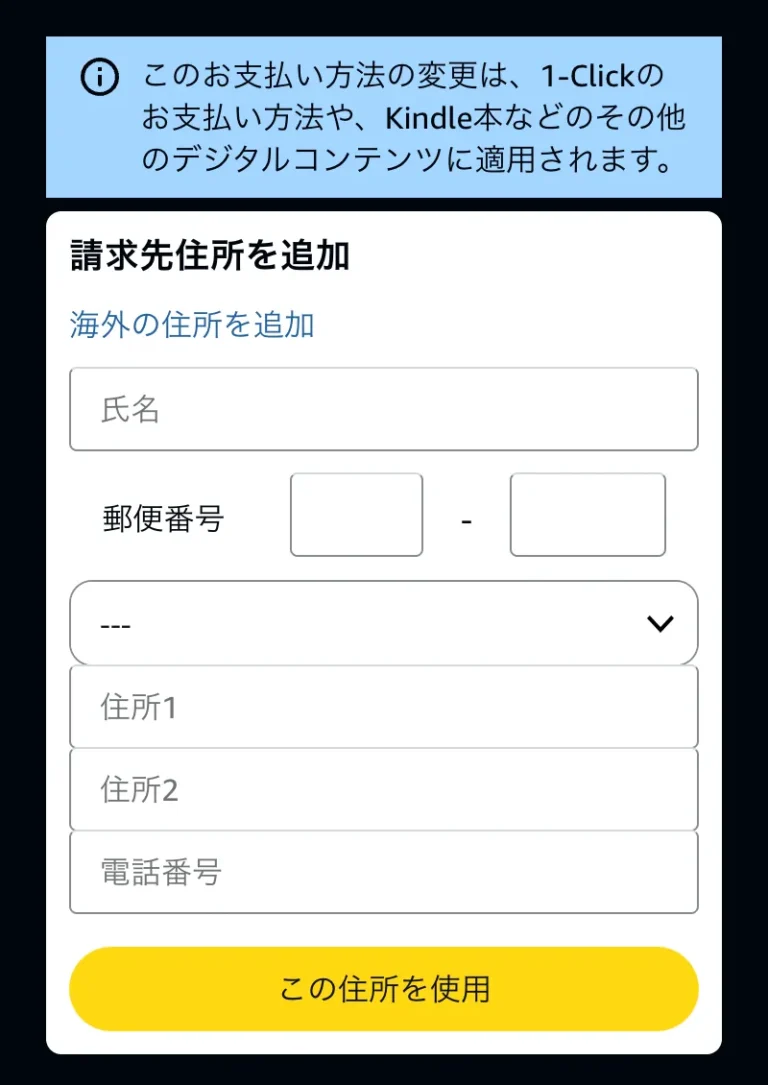
支払い方法を登録していないと、「請求先住所を追加」の画面が出ます。氏名・郵便番号・都道府県・住所・電話番号を入力して「この住所を使用」を押します。
STEP 2
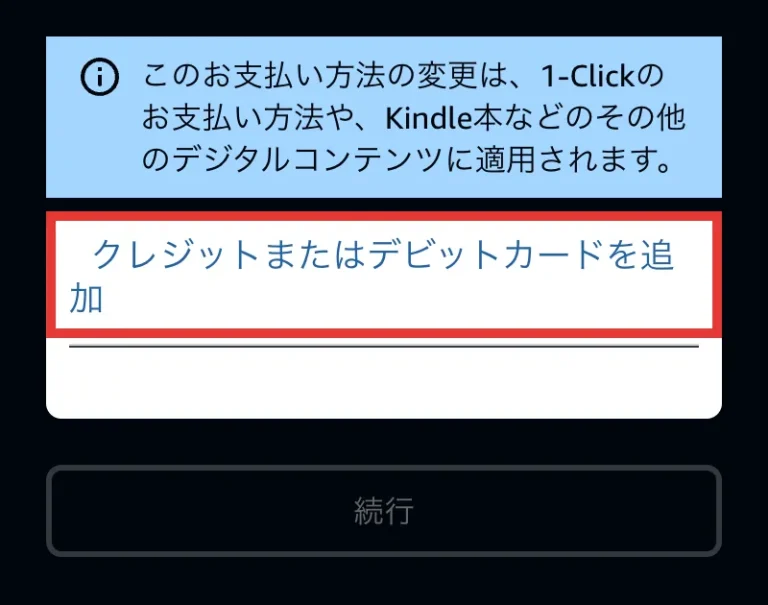
「クレジットまたはデビットカードを追加」を押す
赤枠の「クレジットまたはデビットカードを追加」を押します。
STEP 3
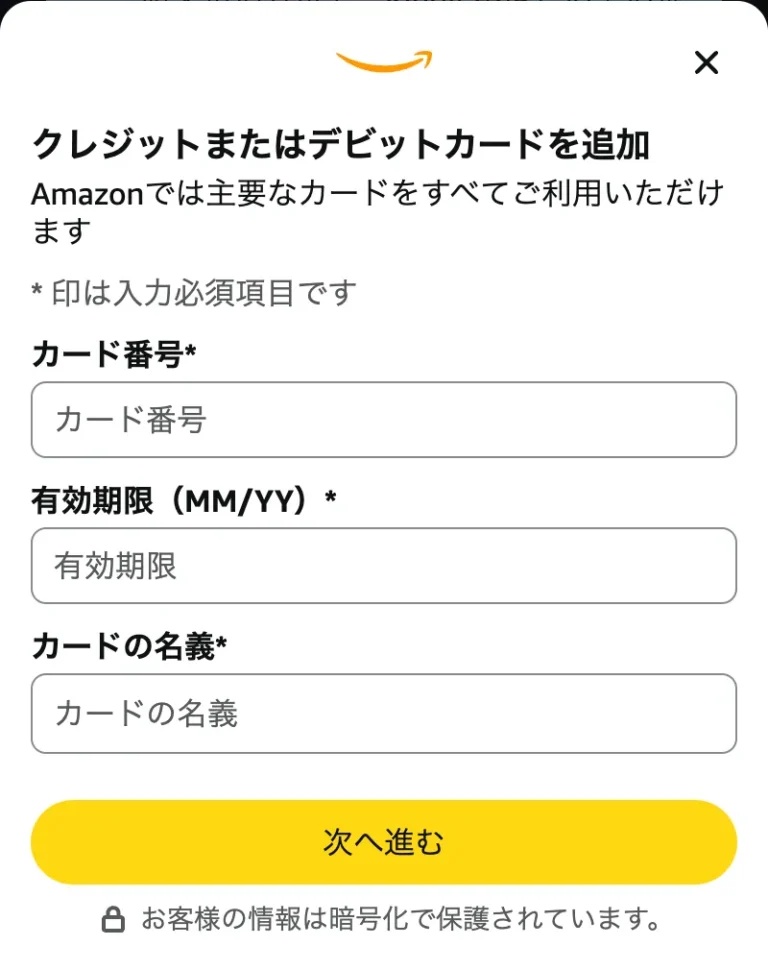
カード番号・有効期限・名義を入力する
カード番号、有効期限(MM/YY)、カードの名義を入力して「次へ進む」を押します。カードが追加されたら、もう一度「次へ進む」を押し、請求先住所を選んで「この住所を使用」を押します。
STEP 4
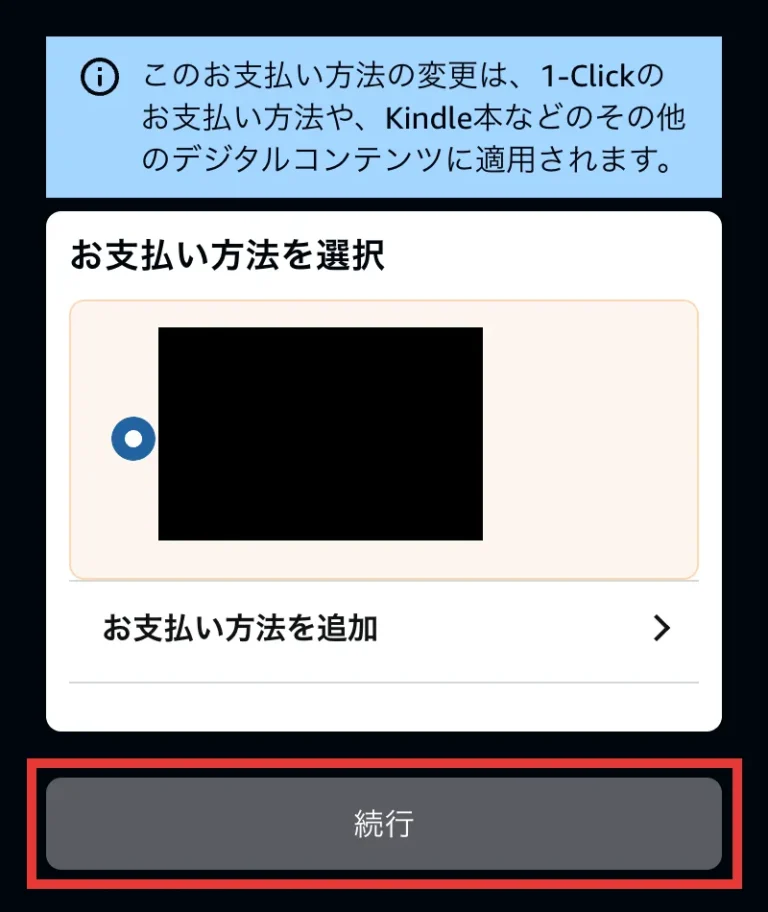
登録したカードを選んで「続行」を押す
「お支払い方法を選択」の画面で、登録したカードを選び、「続行」を押します。作品ページに戻ったら、「購入の確認」の手順へ進みます。
購入後の見方(スマホ・テレビ・パソコン)
Amazon PPVで見る
購入したアカウントでログインして見る
スマホは「Amazon Prime Video」アプリで、購入したAmazonアカウントでログインします。購入した公演は、アプリ右上のプロフィールアイコン →「レンタル・購入」に並びます。
STEP 1
Prime Videoアプリでログインする
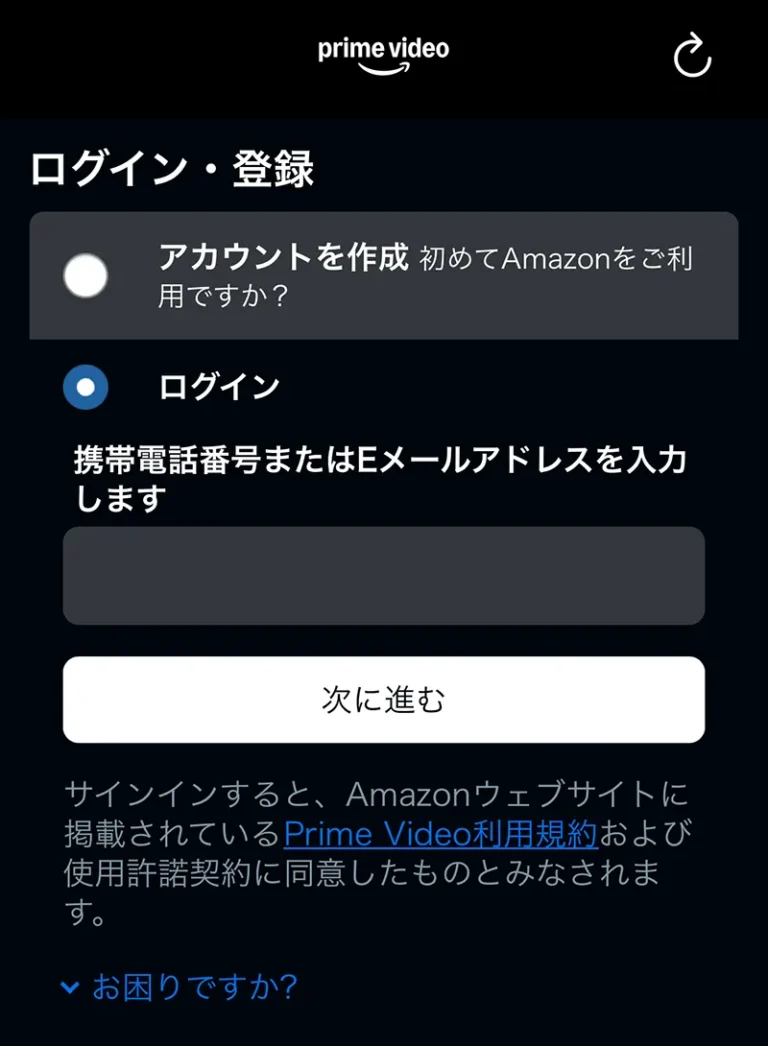
「Amazon Prime Video」アプリを開き、「ログイン・登録」の画面で「ログイン」を選びます。携帯電話番号またはEメールアドレスを入力して「次に進む」を押し、次の画面でパスワードを入れて「ログイン」を押します。購入したAmazonアカウントでログインしてください。
STEP 2
会員登録の案内は「今は登録しないで…」を押す
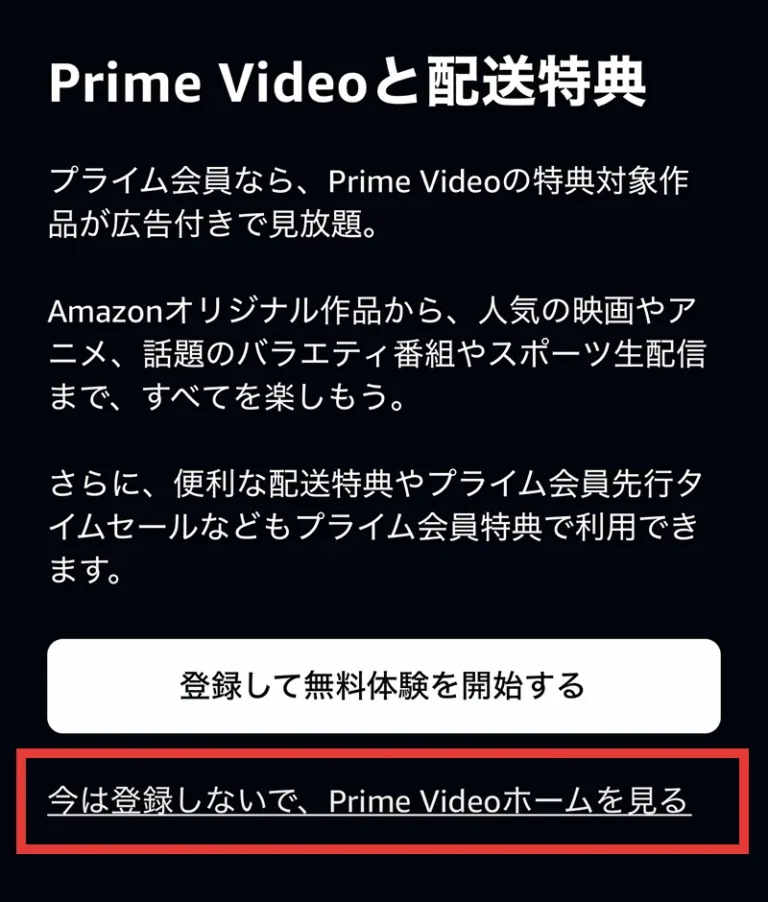
プライム会員でない場合は、「Prime Videoと配送特典」の画面が表示されることがあります。下のリンク「今は登録しないで、Prime Videoホームを見る」を押します。
「登録して無料体験を開始する」を押すと、プライム会員の無料体験の申し込みになります。PPVを見るだけなら、プライム会員は不要です。
STEP 3
画面右上のアイコンを開く
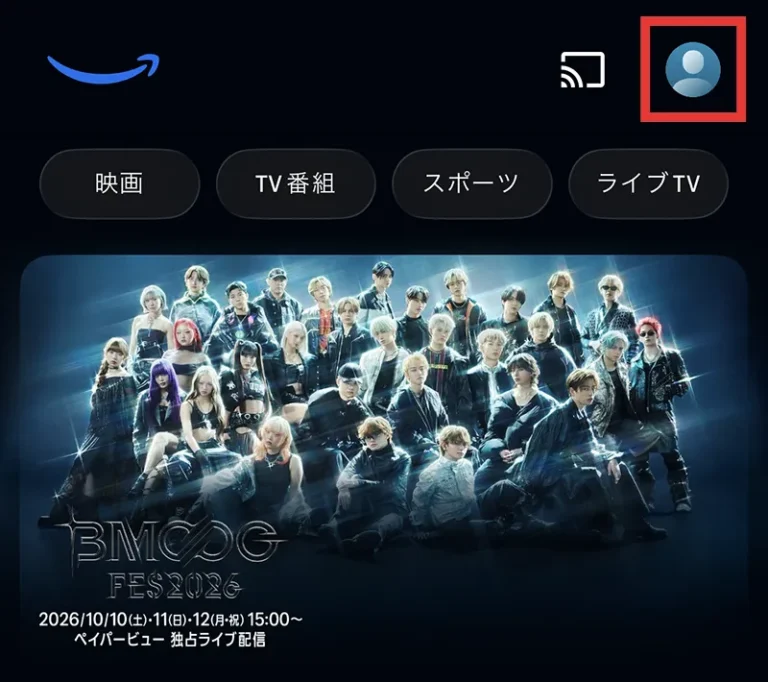
ホーム画面の右上にある、人のアイコンを押します。
STEP 4
「レンタル・購入」のタブを開く
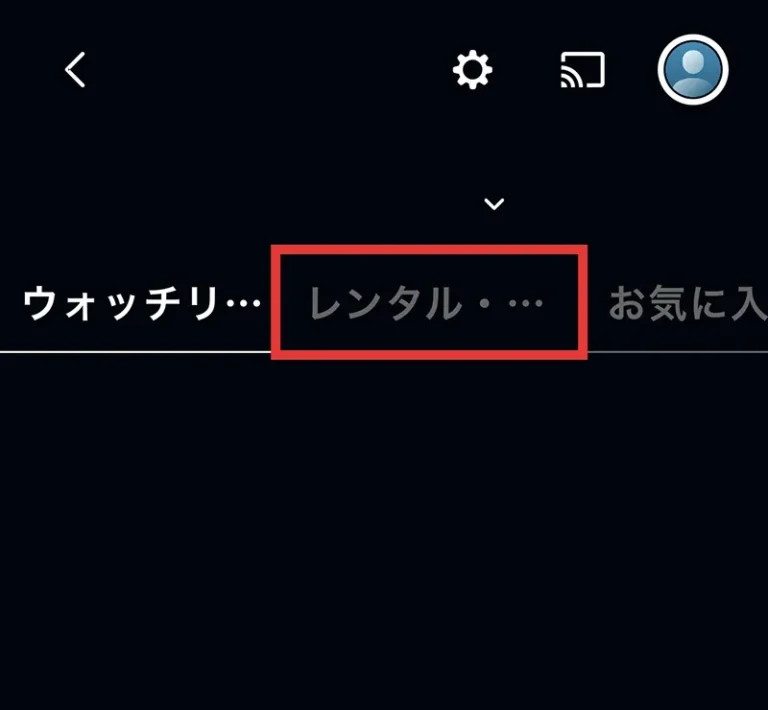
プロフィールの画面では、最初は「ウォッチリスト」が開いています。「レンタル・購入」のタブを押します。
STEP 5
公演を選んで再生する
「レンタル・購入」に、購入した公演が並びます(配信前は「開始予定」と表示されます)。配信時間になったら公演を選んで再生します。
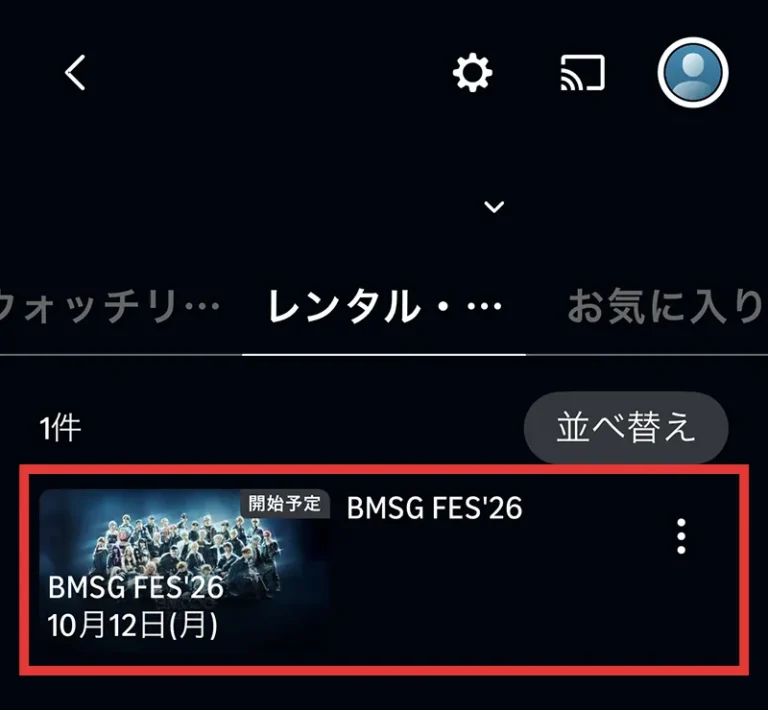
同時視聴は1アカウントにつき1視聴です。高画質の視聴は通信量が多いため、Wi-Fiでの視聴がおすすめです。
Amazonヘルプ「ペイパービューライブ配信の対応デバイス」 ↗テレビのPrime Videoアプリで、同じアカウントでログイン
スマートテレビやFire TVをつないで、Prime Videoアプリに購入したアカウントでログインすると視聴できます。購入した公演は、プロフィール →「レンタル・購入」に並びます。
購入できる端末と、視聴できる端末は別です。Android TVでは購入できませんが、スマートTV・Fire TV・ゲーム機などでは購入できます。視聴は、Chromecastや対応スマートTVなどでもできます。
Amazonヘルプ「ペイパービューライブ配信の対応デバイス」 ↗ブラウザで作品ページを開いて見る
パソコンはブラウザで、購入したAmazonアカウントでログインします。
作品ページの「ライブで観る」を押す
購入した公演の作品ページを開きます。「このビデオを購入済みです」と出ていれば、「ライブで観る」のボタンを押します。作品ページは、アカウント&リスト →「ビデオの購入とレンタル」からも開けます。
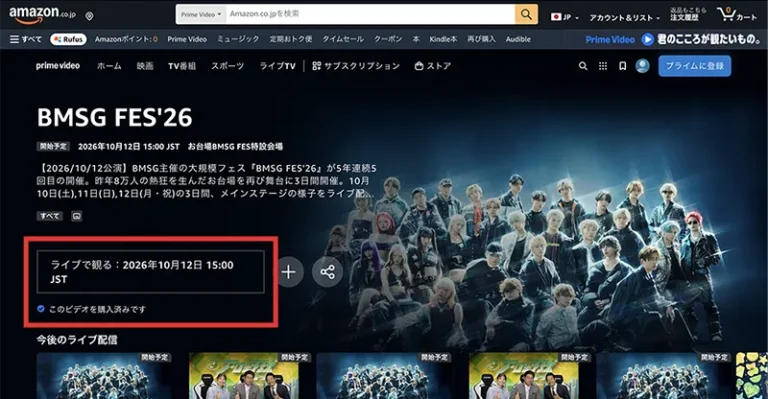
見逃し配信(アーカイブ)はいつからいつまで?
| 映像 | 日時 | 状況 |
|---|---|---|
| 見逃し・アーカイブ配信Amazon PPVのネット見逃し配信 | 生配信終了後、準備が整い次第 〜 5月24日(日) 23:59 | 終了 |
| Prime Videoの見放題Prime Videoのネット収録映像作品の説明では「7月10日(金)から独占配信」です(開始時刻の案内はありません)。2026年10月8日時点で、Prime Videoの作品ページに「30日間の無料体験」「プライムに登録」のボタンが表示され、レンタル・購入の価格表示はありません。見放題の終了日の案内は見つかっていません。 | 2026年7月10日(金)から(作品の説明) 〜 終了日時未発表 | 視聴できます |
よくある質問
今から見る方法はありますか?
配信の料金はいくらでしたか?
配信されたのはどの公演ですか?
見逃し配信はいつまででしたか?
字幕は使えましたか?
Amazon PPV:プライム会員なら無料で見られますか?
Amazon PPV:ライブ配信中に一時停止や巻き戻しはできますか?
Amazon PPV:支払いに使える方法は?
購入前に確認すること
この公演は券種が2つあります。買う前に、見たい映像が含まれているかを確かめてください。
購入前に確認すること0/2 確認済み
準備ができました。申し込みに進めます。