
KAWAII LAB. COLLECTION produced by TGC(カワコレTGC)は、2026年10月12日(月・祝)に北九州メッセで開催され、Prime Videoのペイ・パー・ビューで独占ライブ配信されました。
視聴チケットは4,000円(税込)の1種類でした。配信はすべて終了し、今は買うことも視聴することもできません。
プライム会員の方でも配信チケットの購入が必要でした。アーカイブ配信は10月26日(月)23:59まで、チケットの購入は20:00までで、どちらも終了しました。
配信はいつ?何時から?
| 映像 | 日時 | 状況 |
|---|---|---|
| 生配信 | 10月12日(月) 16:00 〜 19:00頃まで(予定) | 終了 |
- 公演日時
- 2026年10月12日(月) 16:00
- 会場
- 北九州メッセ
- 出演
- FRUITS ZIPPER / CANDY TUNE / SWEET STEADY / CUTIE STREET / MORE STAR / KAWAII LAB. SOUTH ほか
料金はいくら?券種の違い
ペイ・パー・ビュー(視聴チケット)
4,000円(税込)
1公演の生配信+アーカイブ
10/12(月)
購入・視聴条件
- 配信先
- Amazon PPV
- 販売状況
- 販売終了
- 販売開始
- 10/5(月) 16:00
- 購入期限
- 10/26(月) 20:00
- 購入条件
- プライム会員以外も購入できました。プライム会員でもチケット購入が必要でした。(販売は終了しています。)
この券種で対象となる放送・配信は終了しました。
- チケットは1種類・4,000円(税込):プライム会員でも購入が必要でした。生配信とアーカイブ配信は同じチケットで見られました。
- チケットの販売は10月26日20:00に終了しました(視聴は23:59まで):販売期間は10月5日(月)16:00から10月26日(月)20:00まででした。アーカイブの視聴も同日23:59に終了し、今は購入も視聴もできません。
- 一部に見られないパートがあります:Prime Videoの作品ページの案内でした。生配信を途中から見ると、その時点からの再生になり巻き戻しはできませんでした。
- 開場14:00・開演16:00:終演は19:00の予定でした。
ペイパービューの買い方
STEP 1
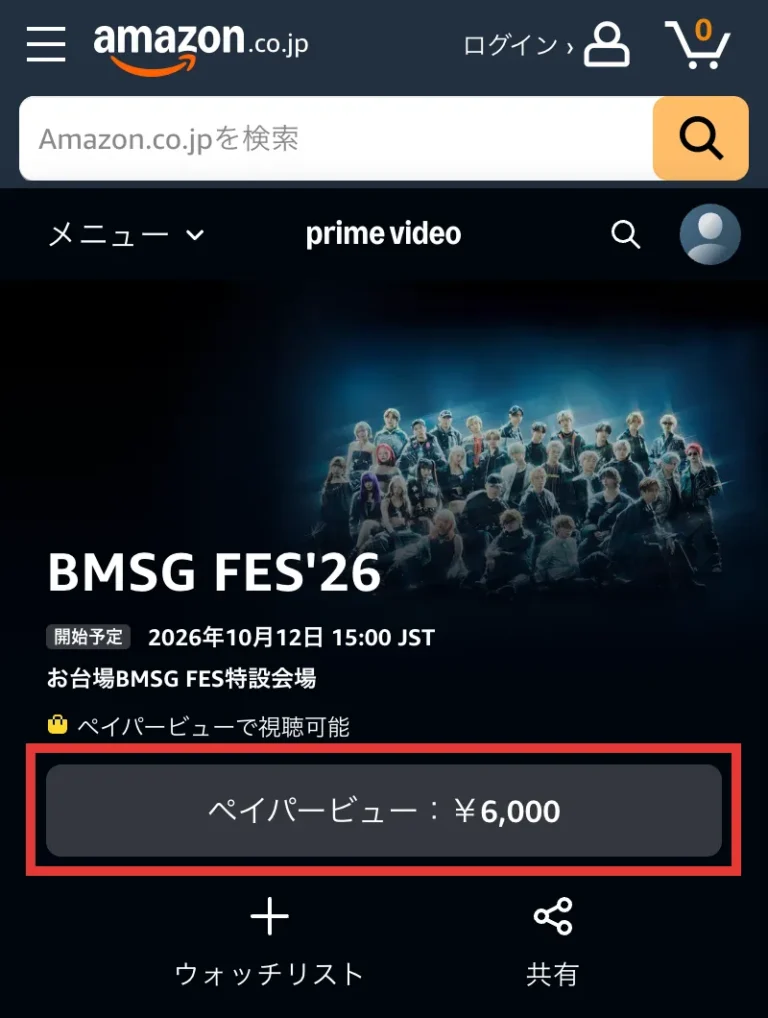
作品ページで「ペイパービュー」を押す
見たい公演の作品ページを開き、金額が書かれた「ペイパービュー」のボタンを押します。
STEP 2
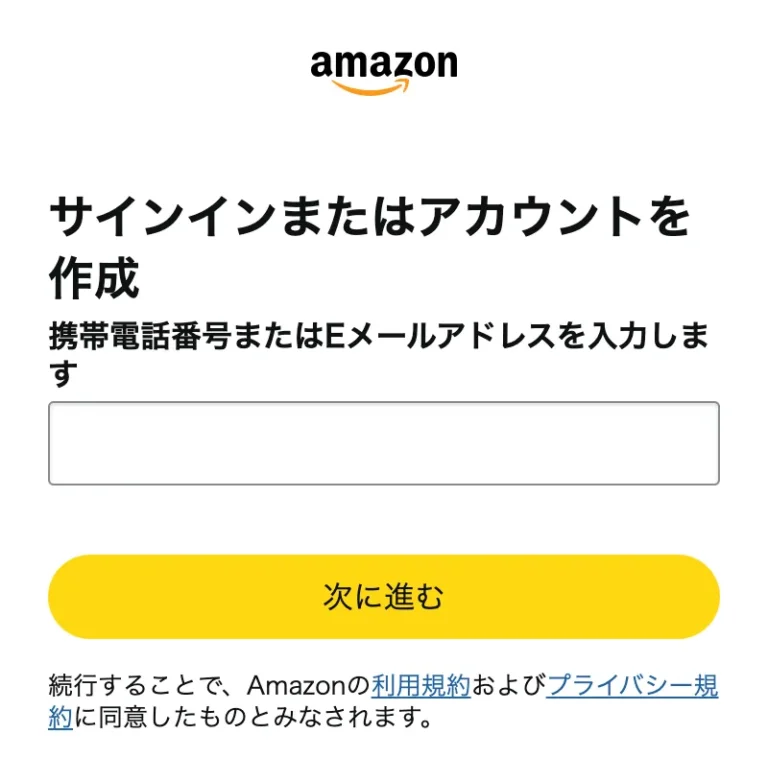
Amazonアカウントでログインする
ログインしていない場合は、「サインインまたはアカウントを作成」の画面が表示されます。携帯電話番号またはEメールアドレスを入力して「次に進む」を押し、画面の案内に従ってログインします。すでにログインしている場合は、この手順は飛ばします。
Amazonアカウントがない方は、新規登録(無料)が必要です。プライム会員である必要はありません。支払い方法をまだ登録していない場合は、請求先住所とカードの登録を求められます。手順は、下の「初めてAmazonを使う人」で確認できます。
STEP 3
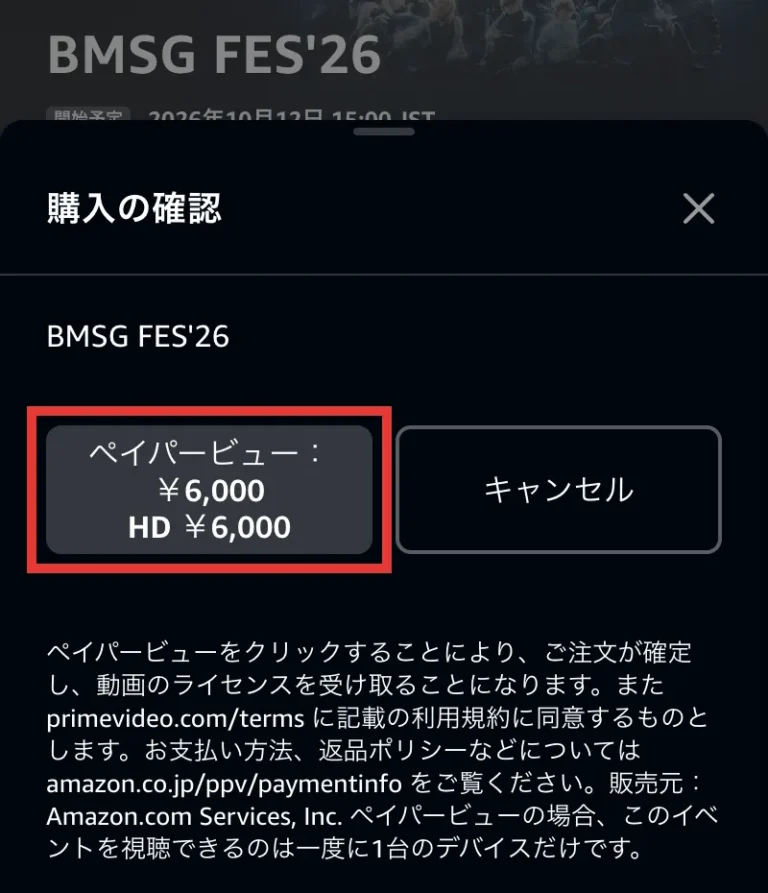
「購入の確認」でペイパービューを押す
作品ページに戻ると、下から「購入の確認」が表示されます。金額と公演名を確認してから、「ペイパービュー」のボタンを押します。
「ペイパービュー」を押した時点で注文が確定します。やめる場合は「キャンセル」を押します。この画面に支払い方法を選ぶ欄は出ません。支払い方法は買う前に確認しておきます。
STEP 4
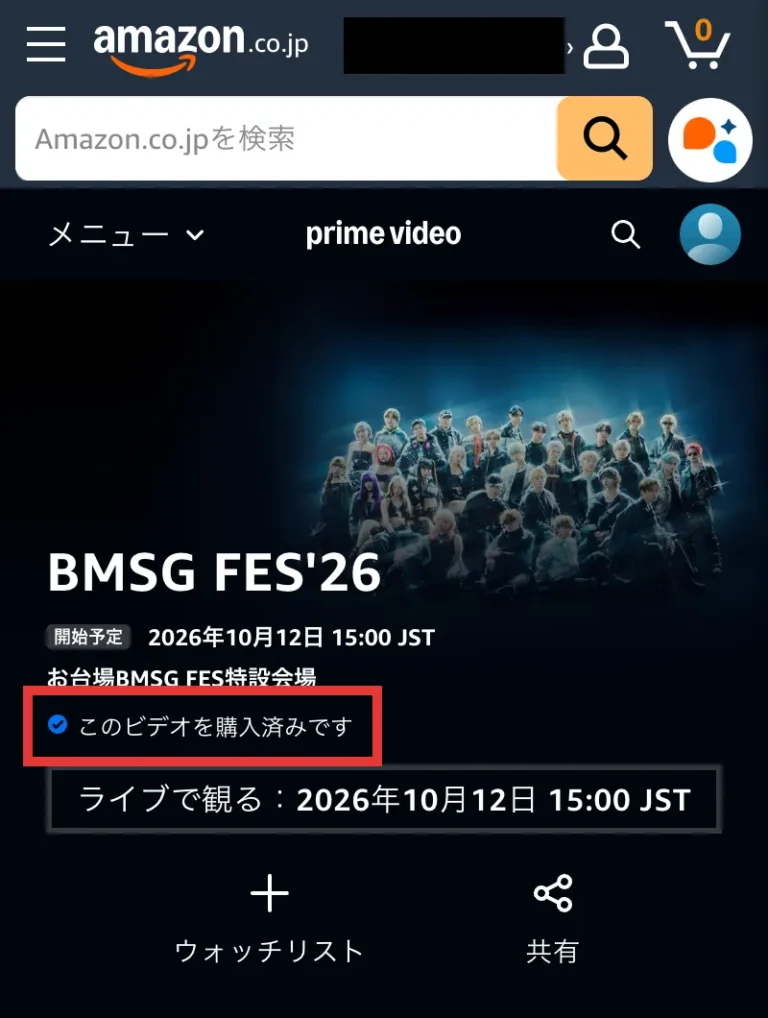
「このビデオを購入済みです」を確認する
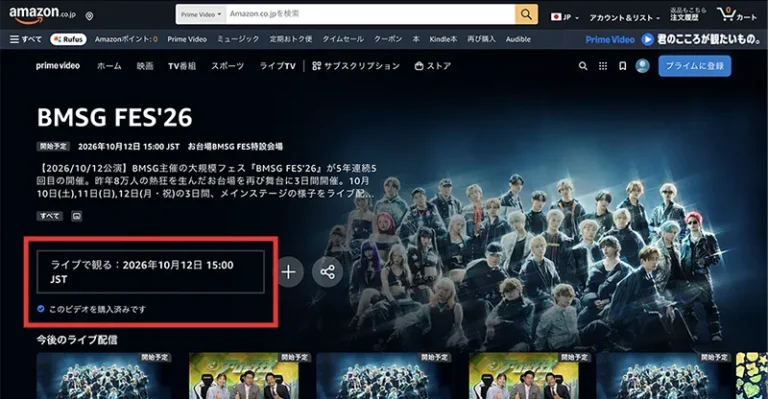
作品ページに「このビデオを購入済みです」と表示されていれば、購入できています。その下に、ライブの視聴開始の日時が表示されます。
初めてAmazonを使う人(アカウントの作成と支払い方法の登録)
アカウントを作ってから、支払い方法(請求先住所とカード)を登録します。終わったら、上の手順③「購入の確認」に進みます。
STEP Aアカウントを作る
STEP 1
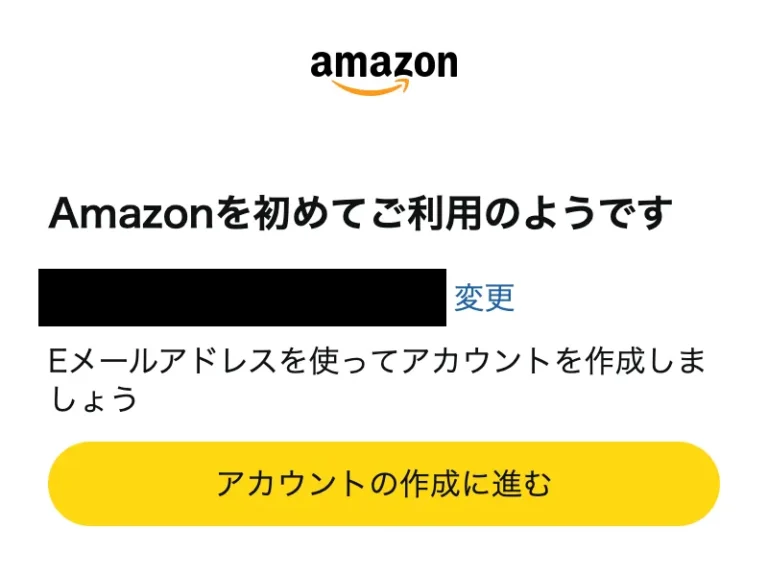
「アカウントの作成に進む」を押す
メールアドレスを入力して進むと、「Amazonを初めてご利用のようです」と表示されます。「アカウントの作成に進む」のボタンを押します。
STEP 2
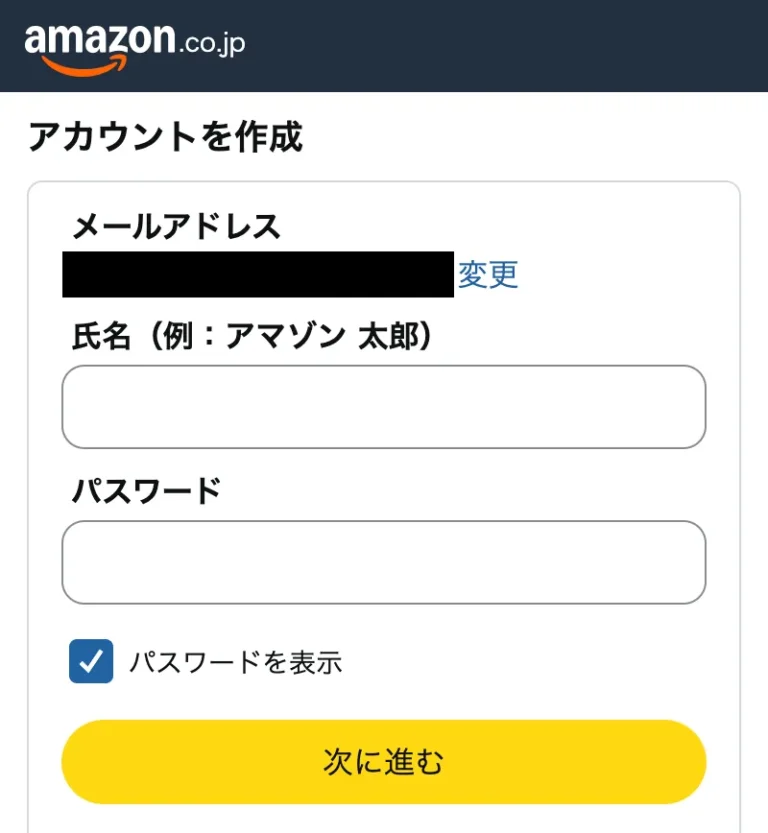
氏名とパスワードを入力する
「アカウントを作成」の画面で、氏名とパスワードを入力して「次に進む」を押します。
氏名は「アマゾン 太郎」のような形で入力します。パスワードは「パスワードを表示」にチェックを入れると、入力した文字を確認できます。
STEP 3
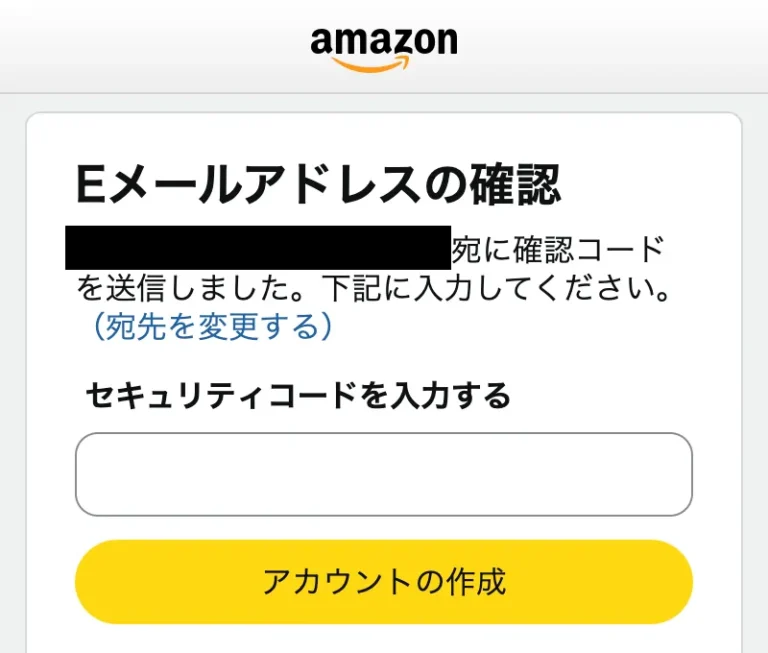
確認コードを入力する
入力したメールアドレスに確認コードが届きます。「Eメールアドレスの確認」の画面で、セキュリティコードを入力して「アカウントの作成」を押します。
STEP 4
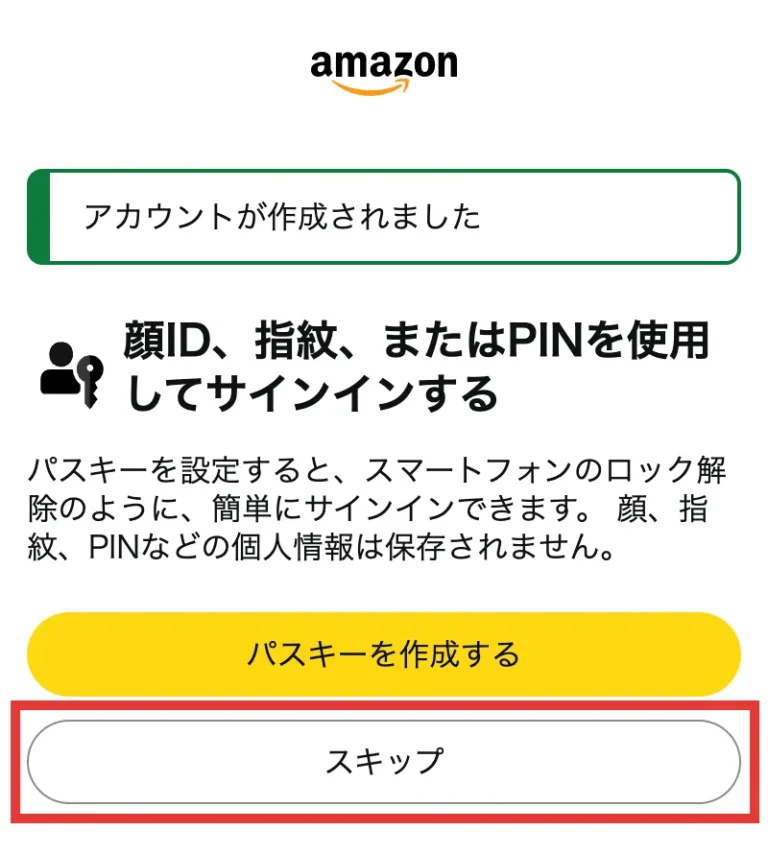
パスキーの案内は「スキップ」でもよい
「アカウントが作成されました」と表示されます。続けて、顔・指紋・PINでサインインするためのパスキーの案内が出ます。
パスキーは、作っても、「スキップ」を押して飛ばしてもかまいません。
STEP B支払い方法を登録する
STEP 1
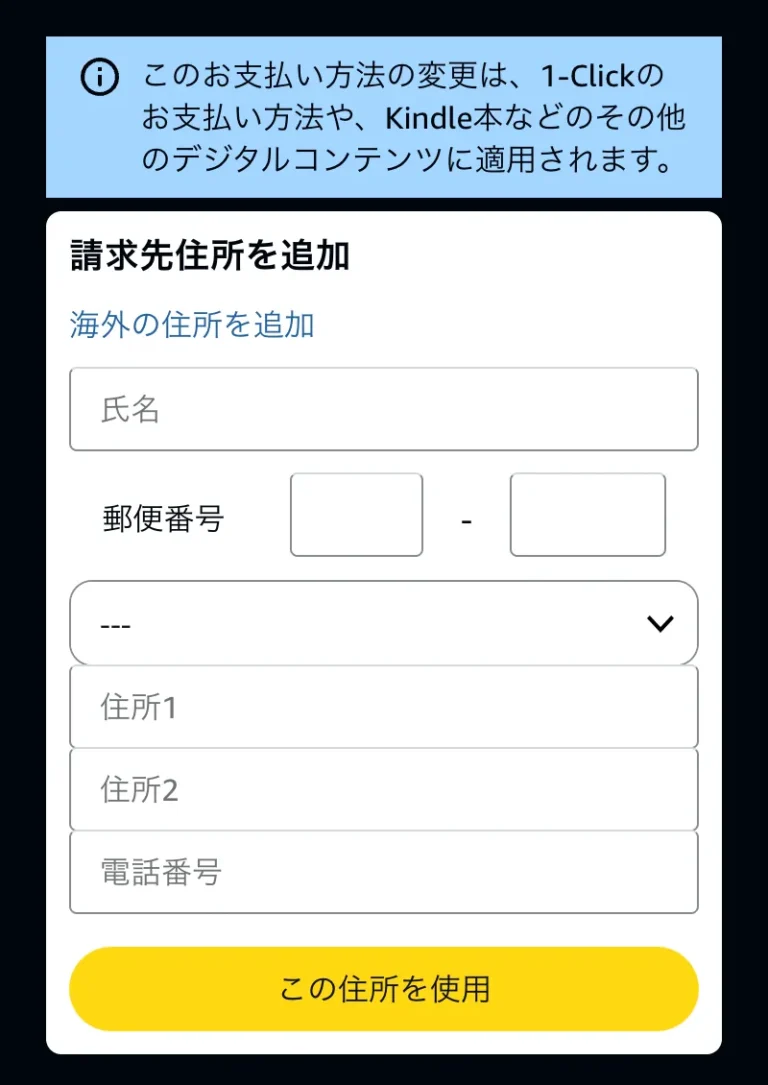
請求先住所を入力する
支払い方法を登録していないと、「請求先住所を追加」の画面が出ます。氏名・郵便番号・都道府県・住所・電話番号を入力して「この住所を使用」を押します。
STEP 2
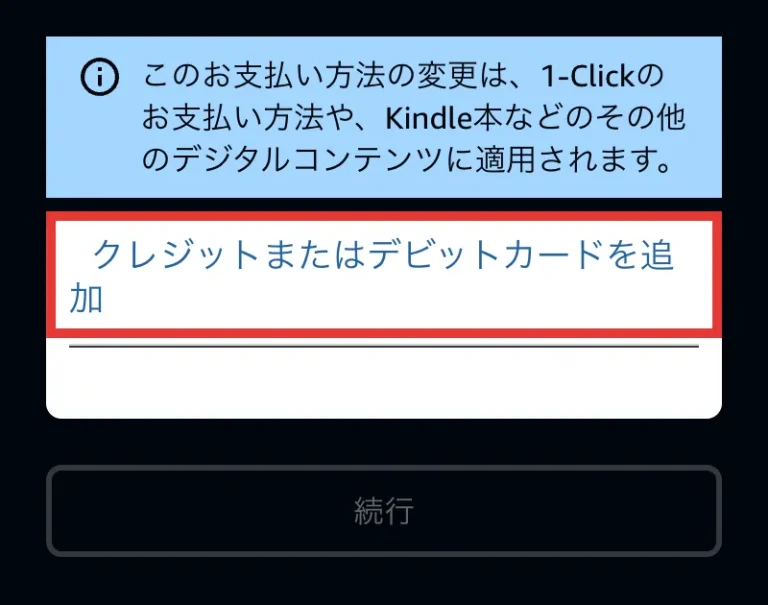
「クレジットまたはデビットカードを追加」を押す
赤枠の「クレジットまたはデビットカードを追加」を押します。
STEP 3
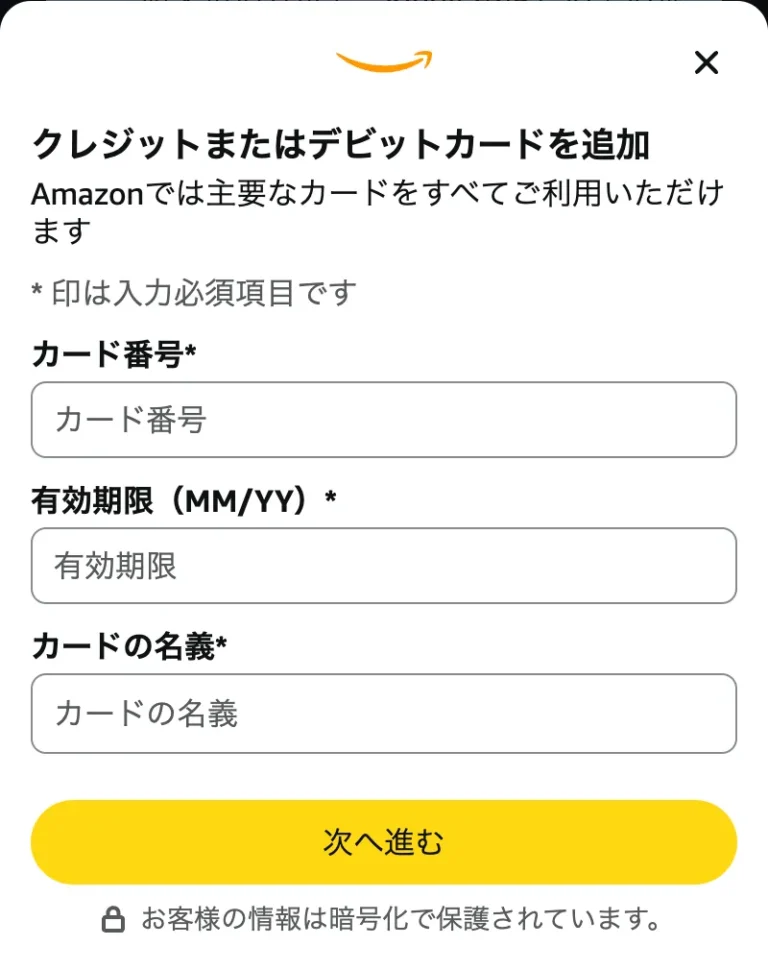
カード番号・有効期限・名義を入力する
カード番号、有効期限(MM/YY)、カードの名義を入力して「次へ進む」を押します。カードが追加されたら、もう一度「次へ進む」を押し、請求先住所を選んで「この住所を使用」を押します。
STEP 4
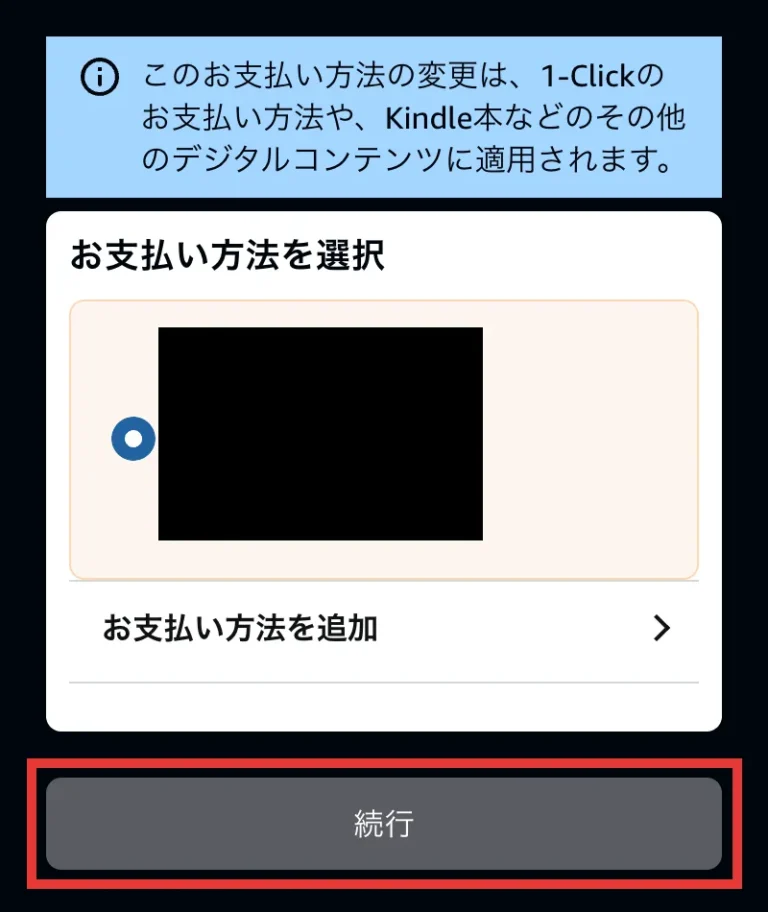
登録したカードを選んで「続行」を押す
「お支払い方法を選択」の画面で、登録したカードを選び、「続行」を押します。作品ページに戻ったら、「購入の確認」の手順へ進みます。
購入後の見方(スマホ・テレビ・パソコン)
購入したアカウントでログインして見る
スマホは「Amazon Prime Video」アプリで、購入したAmazonアカウントでログインします。購入した公演は、アプリ右上のプロフィールアイコン →「レンタル・購入」に並びます。
STEP 1
Prime Videoアプリでログインする
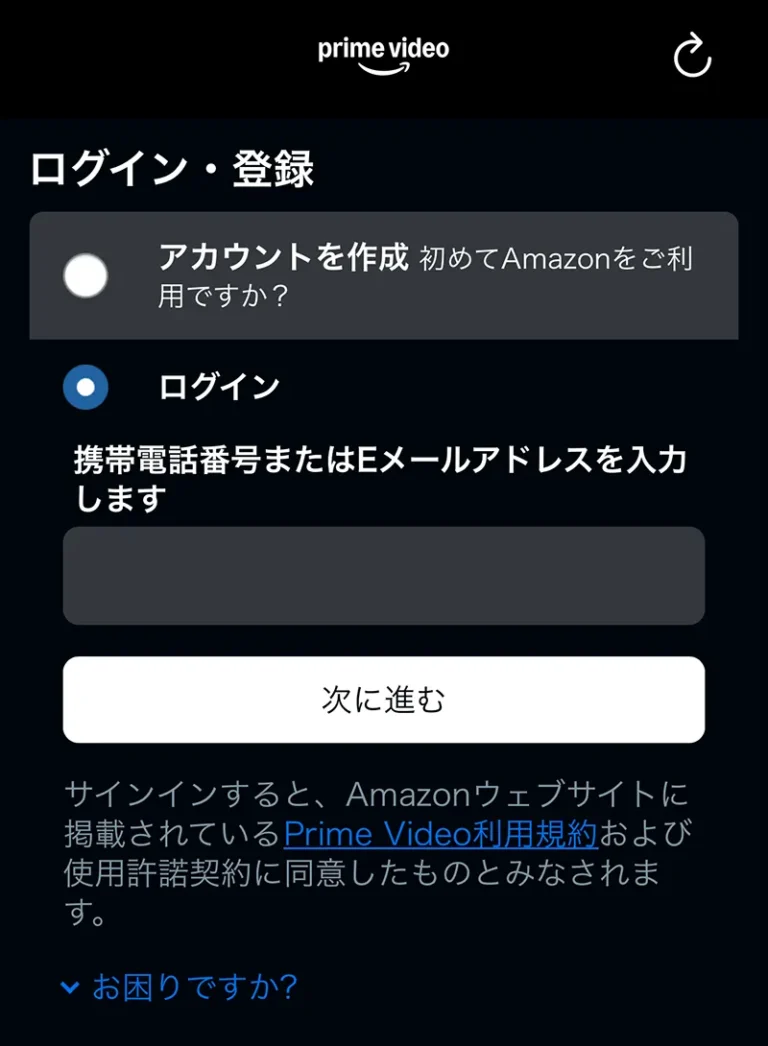
「Amazon Prime Video」アプリを開き、「ログイン・登録」の画面で「ログイン」を選びます。携帯電話番号またはEメールアドレスを入力して「次に進む」を押し、次の画面でパスワードを入れて「ログイン」を押します。購入したAmazonアカウントでログインしてください。
STEP 2
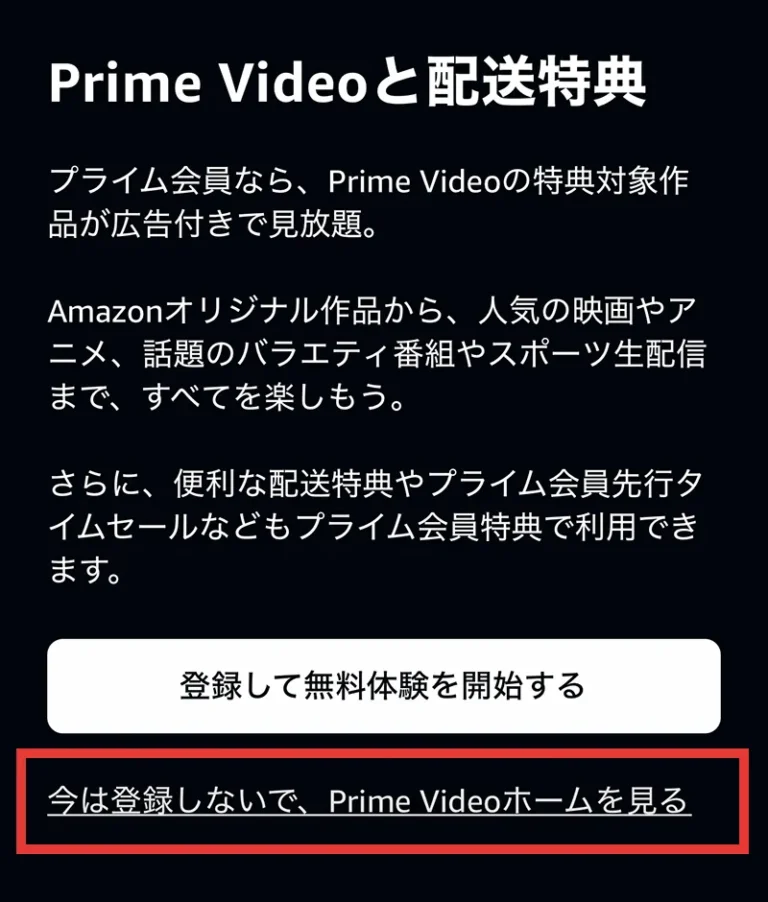
会員登録の案内は「今は登録しないで…」を押す
プライム会員でない場合は、「Prime Videoと配送特典」の画面が表示されることがあります。下のリンク「今は登録しないで、Prime Videoホームを見る」を押します。
「登録して無料体験を開始する」を押すと、プライム会員の無料体験の申し込みになります。PPVを見るだけなら、プライム会員は不要です。
STEP 3
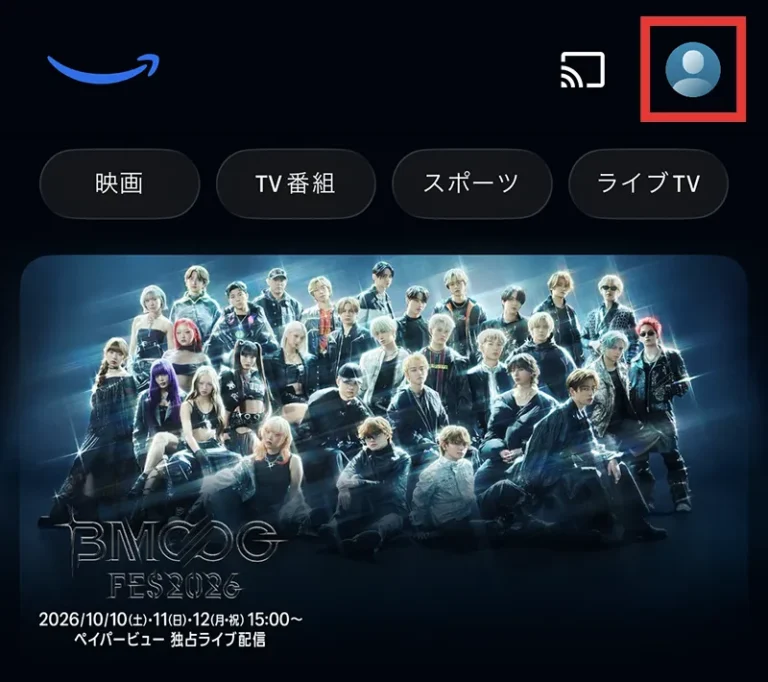
画面右上のアイコンを開く
ホーム画面の右上にある、人のアイコンを押します。
STEP 4
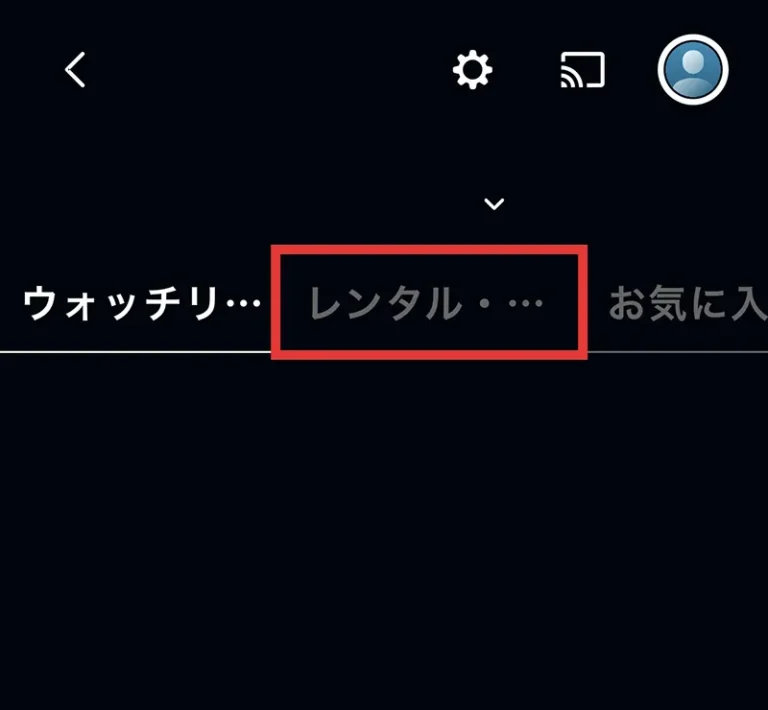
「レンタル・購入」のタブを開く
プロフィールの画面では、最初は「ウォッチリスト」が開いています。「レンタル・購入」のタブを押します。
STEP 5
公演を選んで再生する
「レンタル・購入」に、購入した公演が並びます(配信前は「開始予定」と表示されます)。配信時間になったら公演を選んで再生します。
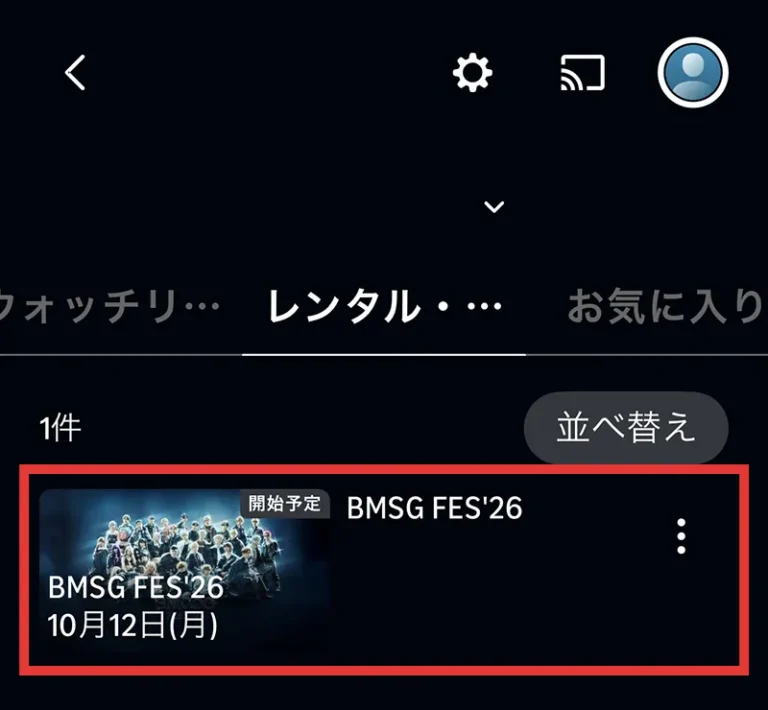
同時視聴は1アカウントにつき1視聴です。高画質の視聴は通信量が多いため、Wi-Fiでの視聴がおすすめです。
Amazonヘルプ「ペイパービューライブ配信の対応デバイス」 ↗テレビのPrime Videoアプリで、同じアカウントでログイン
スマートテレビやFire TVをつないで、Prime Videoアプリに購入したアカウントでログインすると視聴できます。購入した公演は、プロフィール →「レンタル・購入」に並びます。
購入できる端末と、視聴できる端末は別です。Android TVでは購入できませんが、スマートTV・Fire TV・ゲーム機などでは購入できます。視聴は、Chromecastや対応スマートTVなどでもできます。
Amazonヘルプ「ペイパービューライブ配信の対応デバイス」 ↗ブラウザで作品ページを開いて見る
パソコンはブラウザで、購入したAmazonアカウントでログインします。
作品ページの「ライブで観る」を押す
購入した公演の作品ページを開きます。「このビデオを購入済みです」と出ていれば、「ライブで観る」のボタンを押します。作品ページは、アカウント&リスト →「ビデオの購入とレンタル」からも開けます。
見逃し配信(アーカイブ)はいつからいつまで?
| 映像 | 日時 | 状況 |
|---|---|---|
| アーカイブ配信 | 終演後 〜 10月26日(月) 23:59 | 終了 |
よくある質問
配信はありますか?
チケットはいくらですか?
プライム会員なら追加料金なしで見られますか?
アーカイブ配信はいつまで見られますか?
配信は何時から何時までですか?
遅れて見始めたら、最初から見られますか?
全部の内容が見られますか?
会場はどこですか?
ライブ配信中に一時停止や巻き戻しはできますか?
支払いに使える方法は?
購入前に確認すること
購入前に確認すること0/1 確認済み
準備ができました。申し込みに進めます。