
HANAの初の全国ホールツアー「HANA 1st TOUR 2026 “Born to Bloom”」の追加公演のうち、2026年10月31日(土)の日本武道館公演(最終日)が、Prime Videoのペイ・パー・ビューでライブ配信されます。
迷うのはプライム会員なら見られるかですが、視聴チケットは5,000円(税込)で、すでにプライム会員の方でも配信チケットの購入が必要です。生配信を買えば、アーカイブ配信も追加料金なしで視聴できます。
チケットの販売は10月24日(土)16:30からです。アーカイブ配信は生配信の終了後から11月7日(土)23:59までで、生配信が終わったあとに買っても視聴できます。
配信はいつ?何時から?
| 映像 | 日時 | 状況 |
|---|---|---|
| 10月31日(土)公演の生配信開演より早く会場の映像に切り替わる場合があります。 | 10月31日(土) 16:30 〜 開演から約2時間15分後の予定 | 予定 |
- 公演日時
- 2026年10月31日(土) 16:30
- 会場
- 日本武道館
- 出演
- HANA
料金はいくら?券種の違い
ペイ・パー・ビュー(視聴チケット)
5,000円(税込)
1公演の生配信+アーカイブ
10/31(土)
購入・視聴条件
- 配信先
- Amazon PPV
- 販売状況
- 販売開始前
- 販売開始
- 10/24(土) 16:30
- 購入条件
- プライム会員以外も購入できます。プライム会員でもチケット購入が必要です。
- 見逃し配信
- 生配信を購入すれば、追加料金なしでアーカイブも視聴できます。
- 追加公演3日間のうち、10月31日の公演だけの配信です:日本武道館の追加公演は10月29日(木)・30日(金)・31日(土)の3日間で、配信されるのは最終日の10月31日(開場15:30・開演16:30)です。
- 生配信中は巻き戻し・早送りができません:途中から見ると、その時点からの再生になります(追いかけ配信はありません)。アーカイブ配信では巻き戻し再生ができます。
- 販売は10月24日16:30から:販売開始前の今は、購入ボタンを押せません。購入の期限(終了の日時)は、公式の案内が見つかっていません。
ペイパービューの買い方
STEP 1
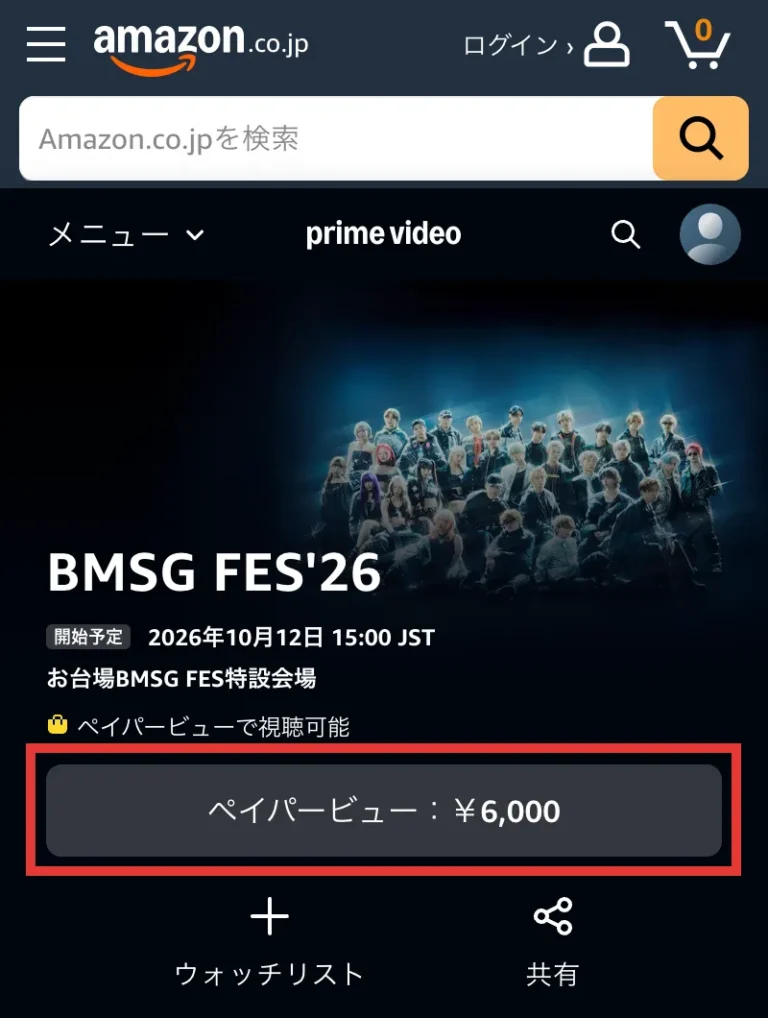
作品ページで「ペイパービュー」を押す
見たい公演の作品ページを開き、金額が書かれた「ペイパービュー」のボタンを押します。
STEP 2
Amazonアカウントでログインする
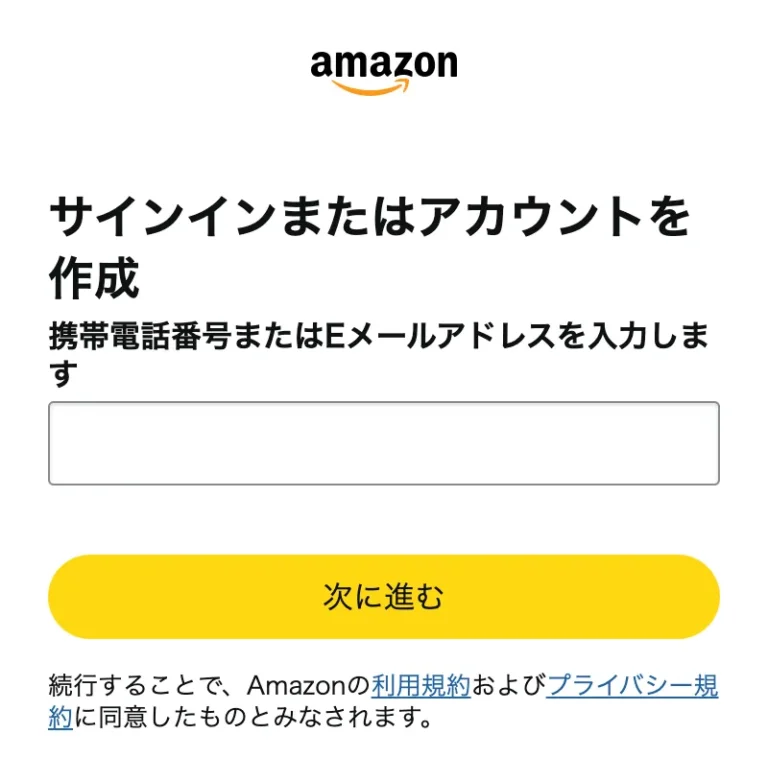
ログインしていない場合は、「サインインまたはアカウントを作成」の画面が表示されます。携帯電話番号またはEメールアドレスを入力して「次に進む」を押し、画面の案内に従ってログインします。すでにログインしている場合は、この手順は飛ばします。
Amazonアカウントがない方は、新規登録(無料)が必要です。プライム会員である必要はありません。支払い方法をまだ登録していない場合は、請求先住所とカードの登録を求められます。手順は、下の「初めてAmazonを使う人」で確認できます。
STEP 3
「購入の確認」でペイパービューを押す
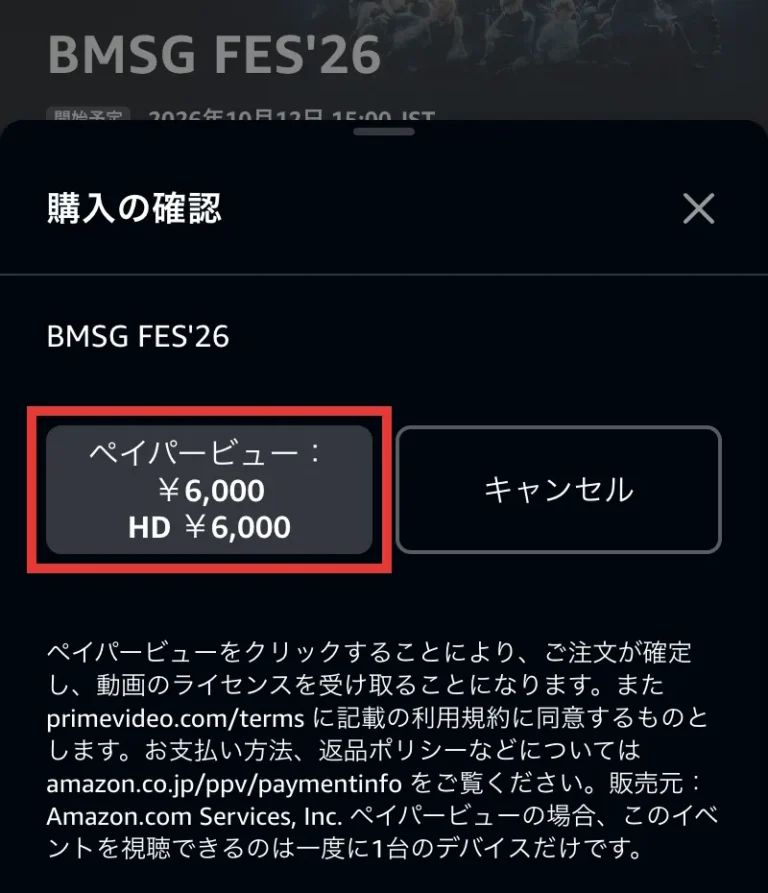
作品ページに戻ると、下から「購入の確認」が表示されます。金額と公演名を確認してから、「ペイパービュー」のボタンを押します。
「ペイパービュー」を押した時点で注文が確定します。やめる場合は「キャンセル」を押します。この画面に支払い方法を選ぶ欄は出ません。支払い方法は買う前に確認しておきます。
STEP 4
「このビデオを購入済みです」を確認する
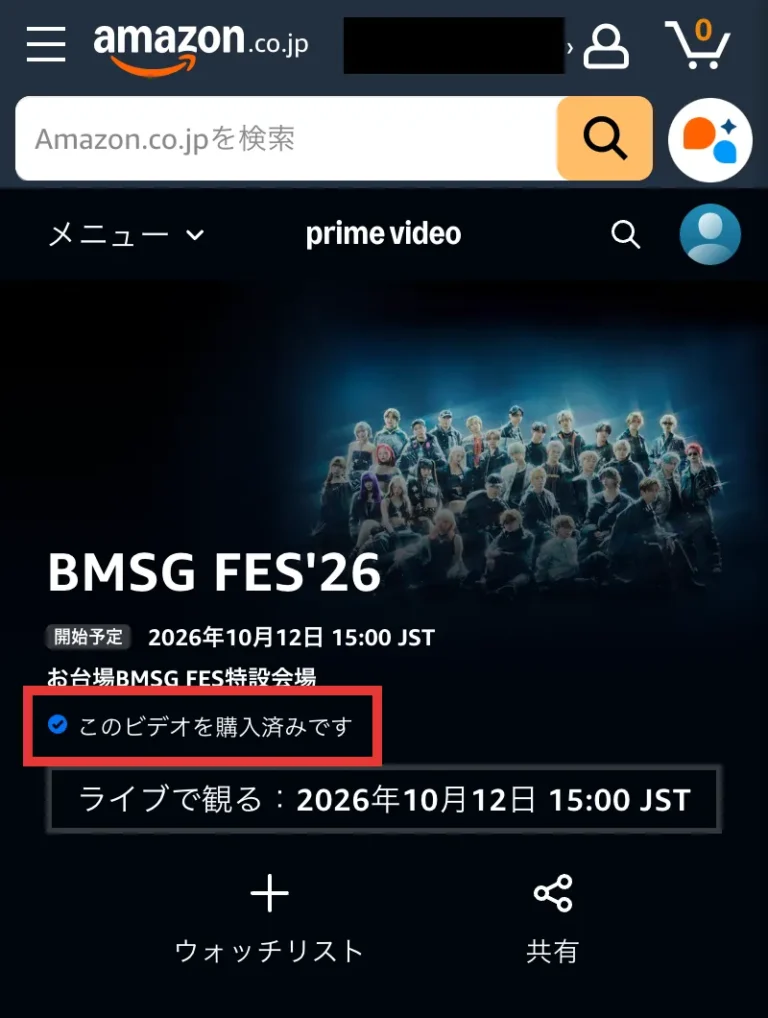
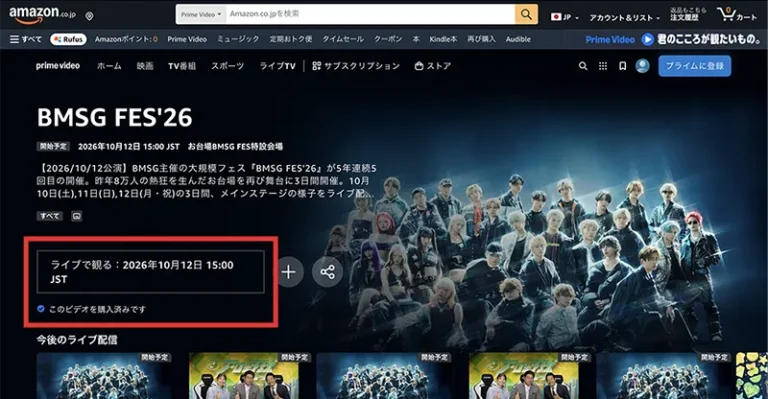
作品ページに「このビデオを購入済みです」と表示されていれば、購入できています。その下に、ライブの視聴開始の日時が表示されます。
初めてAmazonを使う人(アカウントの作成と支払い方法の登録)
アカウントを作ってから、支払い方法(請求先住所とカード)を登録します。終わったら、上の手順③「購入の確認」に進みます。
STEP Aアカウントを作る
STEP 1
「アカウントの作成に進む」を押す
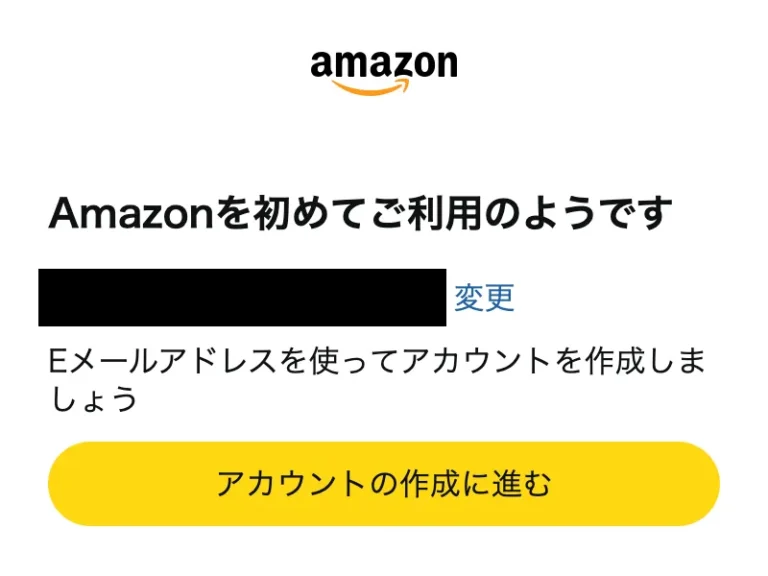
メールアドレスを入力して進むと、「Amazonを初めてご利用のようです」と表示されます。「アカウントの作成に進む」のボタンを押します。
STEP 2
氏名とパスワードを入力する
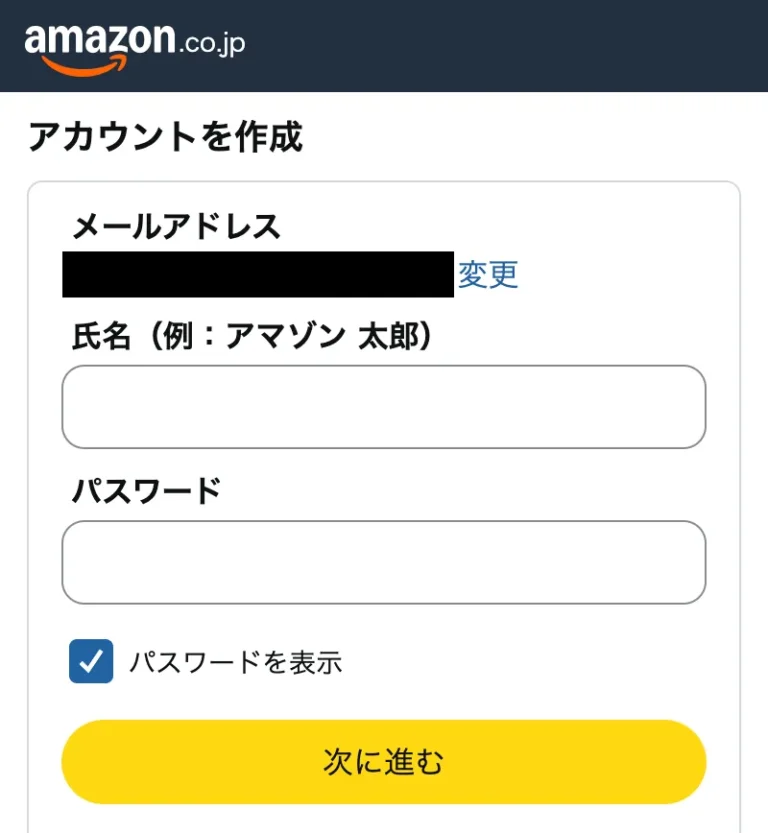
「アカウントを作成」の画面で、氏名とパスワードを入力して「次に進む」を押します。
氏名は「アマゾン 太郎」のような形で入力します。パスワードは「パスワードを表示」にチェックを入れると、入力した文字を確認できます。
STEP 3
確認コードを入力する
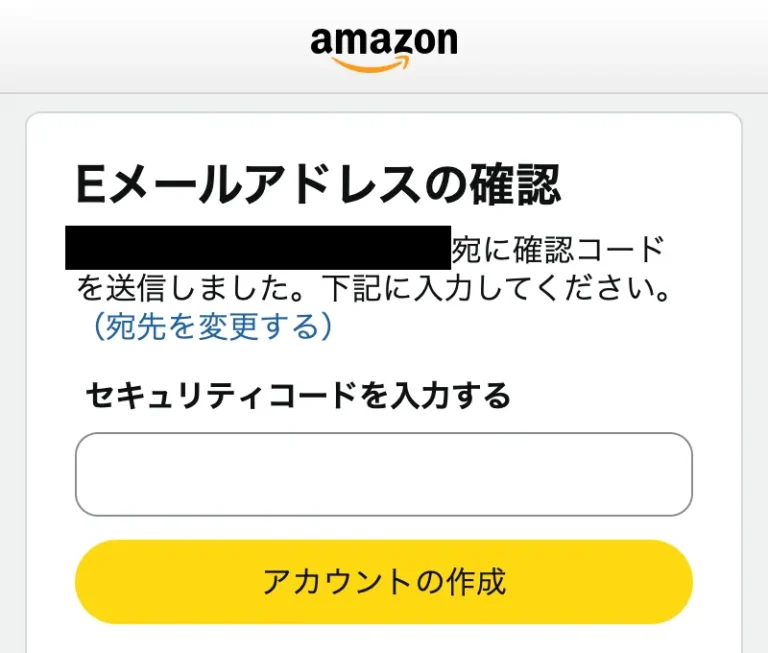
入力したメールアドレスに確認コードが届きます。「Eメールアドレスの確認」の画面で、セキュリティコードを入力して「アカウントの作成」を押します。
STEP 4
パスキーの案内は「スキップ」でもよい
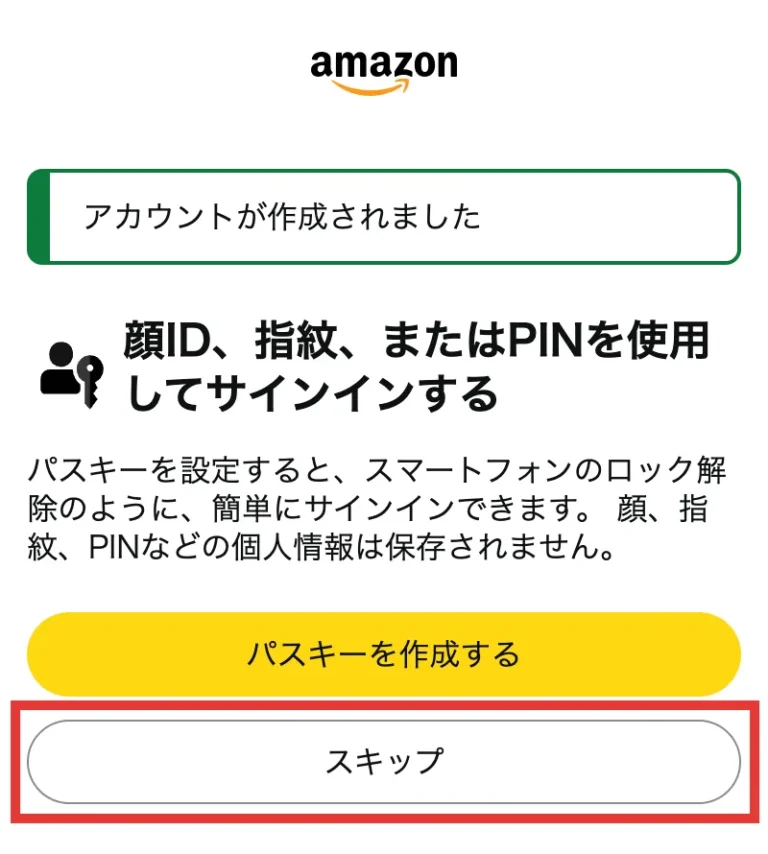
「アカウントが作成されました」と表示されます。続けて、顔・指紋・PINでサインインするためのパスキーの案内が出ます。
パスキーは、作っても、「スキップ」を押して飛ばしてもかまいません。
STEP B支払い方法を登録する
STEP 1
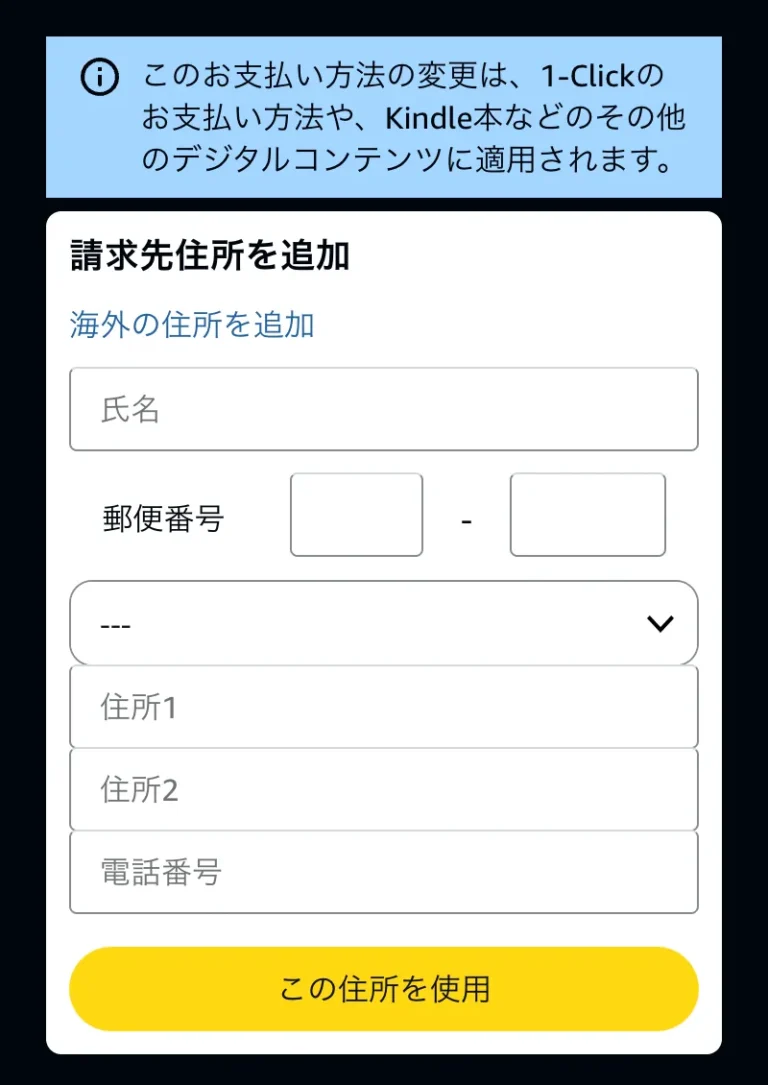
請求先住所を入力する
支払い方法を登録していないと、「請求先住所を追加」の画面が出ます。氏名・郵便番号・都道府県・住所・電話番号を入力して「この住所を使用」を押します。
STEP 2
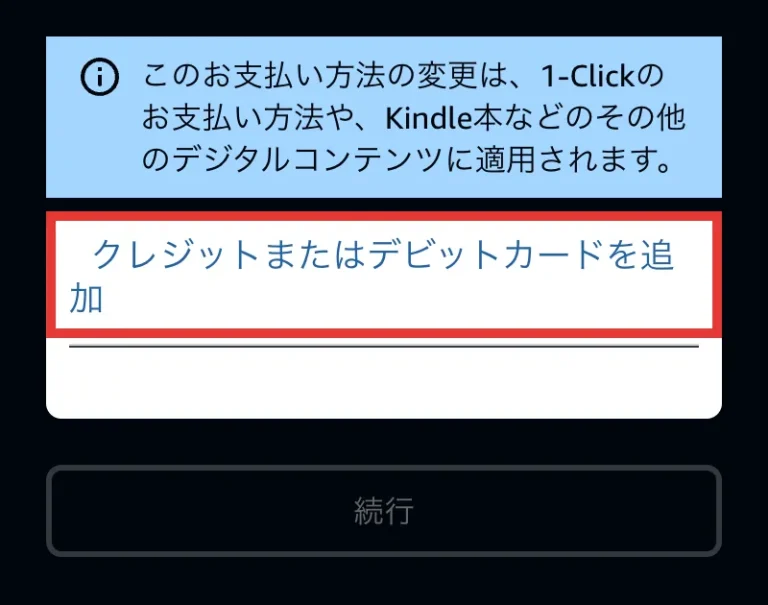
「クレジットまたはデビットカードを追加」を押す
赤枠の「クレジットまたはデビットカードを追加」を押します。
STEP 3
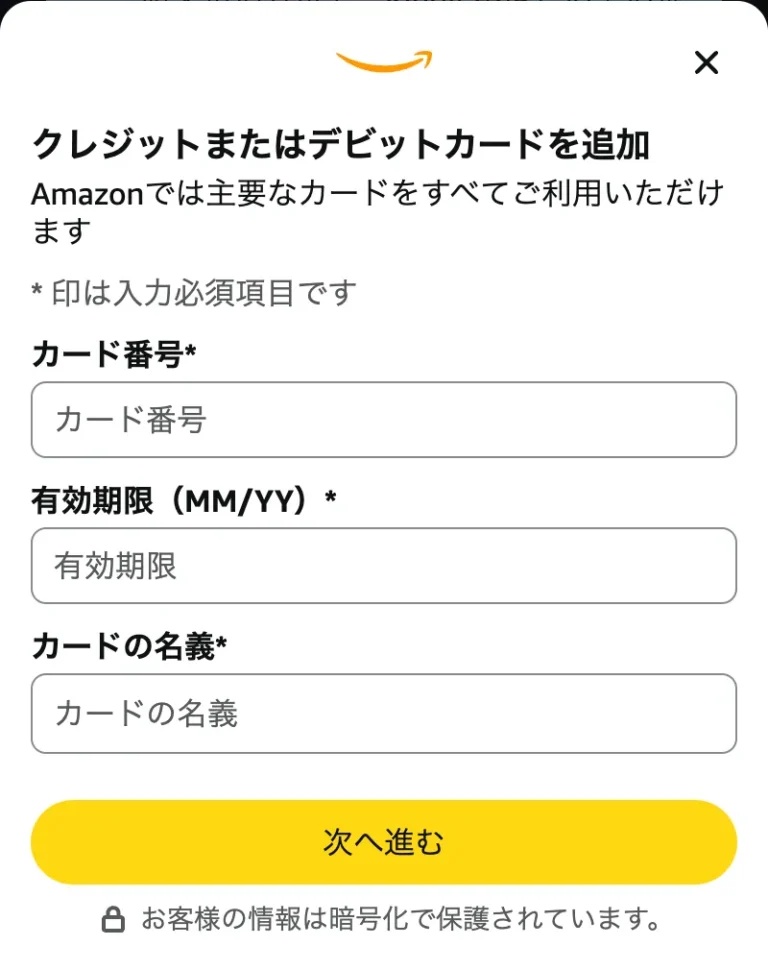
カード番号・有効期限・名義を入力する
カード番号、有効期限(MM/YY)、カードの名義を入力して「次へ進む」を押します。カードが追加されたら、もう一度「次へ進む」を押し、請求先住所を選んで「この住所を使用」を押します。
STEP 4
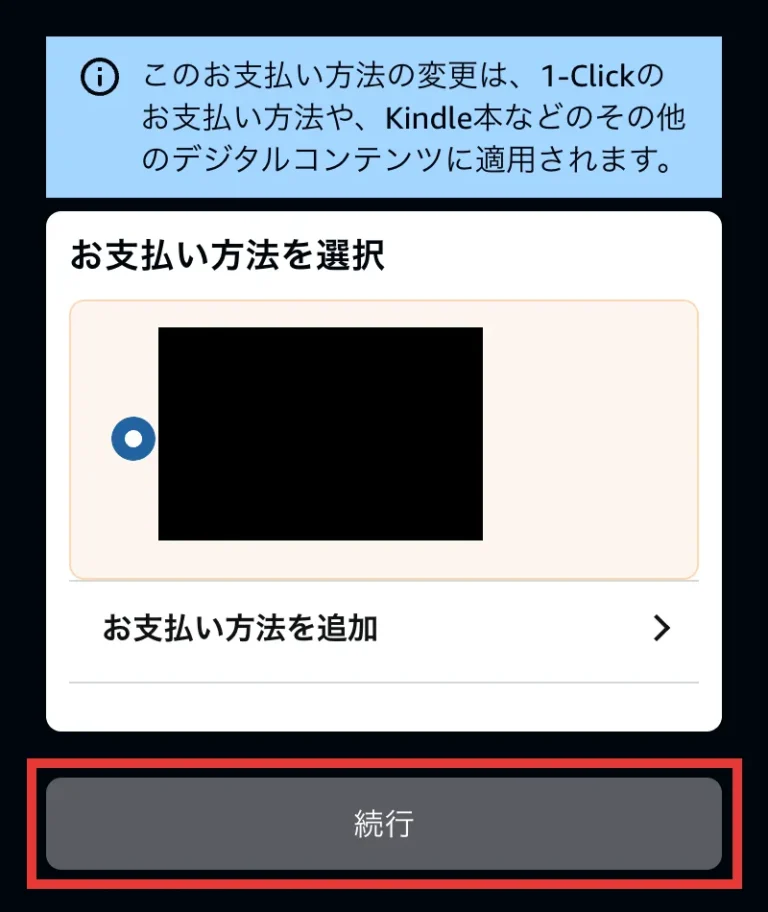
登録したカードを選んで「続行」を押す
「お支払い方法を選択」の画面で、登録したカードを選び、「続行」を押します。作品ページに戻ったら、「購入の確認」の手順へ進みます。
購入後の見方(スマホ・テレビ・パソコン)
購入したアカウントでログインして見る
スマホは「Amazon Prime Video」アプリで、購入したAmazonアカウントでログインします。購入した公演は、アプリ右上のプロフィールアイコン →「レンタル・購入」に並びます。
STEP 1
Prime Videoアプリでログインする
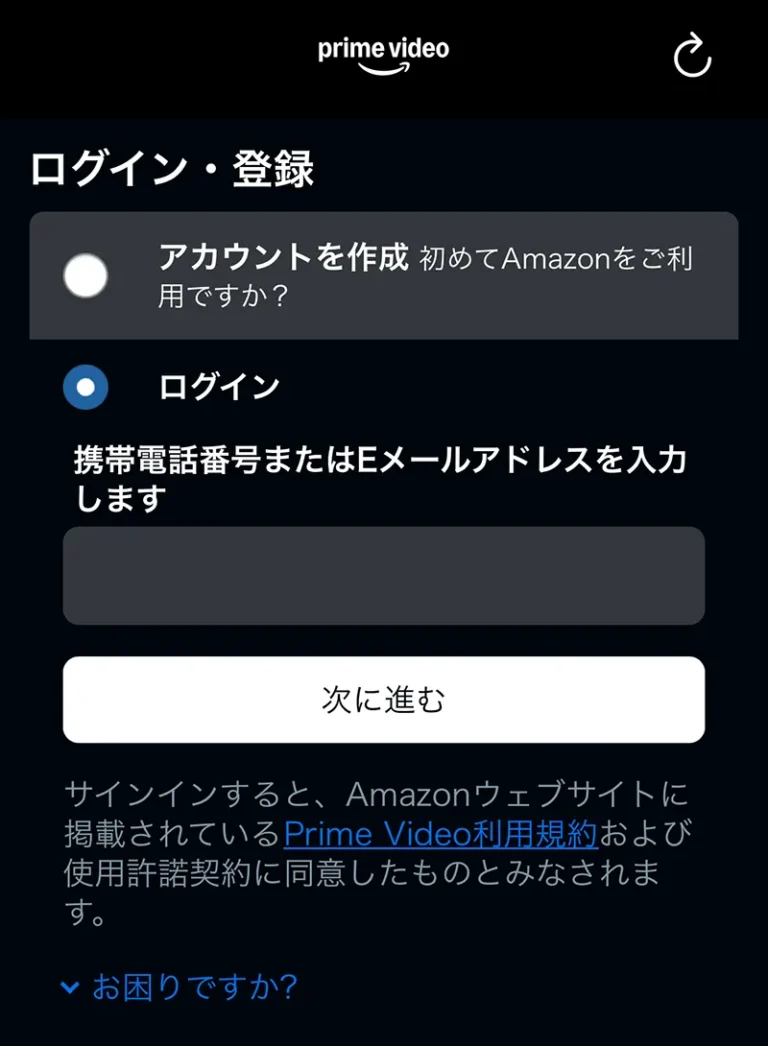
「Amazon Prime Video」アプリを開き、「ログイン・登録」の画面で「ログイン」を選びます。携帯電話番号またはEメールアドレスを入力して「次に進む」を押し、次の画面でパスワードを入れて「ログイン」を押します。購入したAmazonアカウントでログインしてください。
STEP 2
会員登録の案内は「今は登録しないで…」を押す
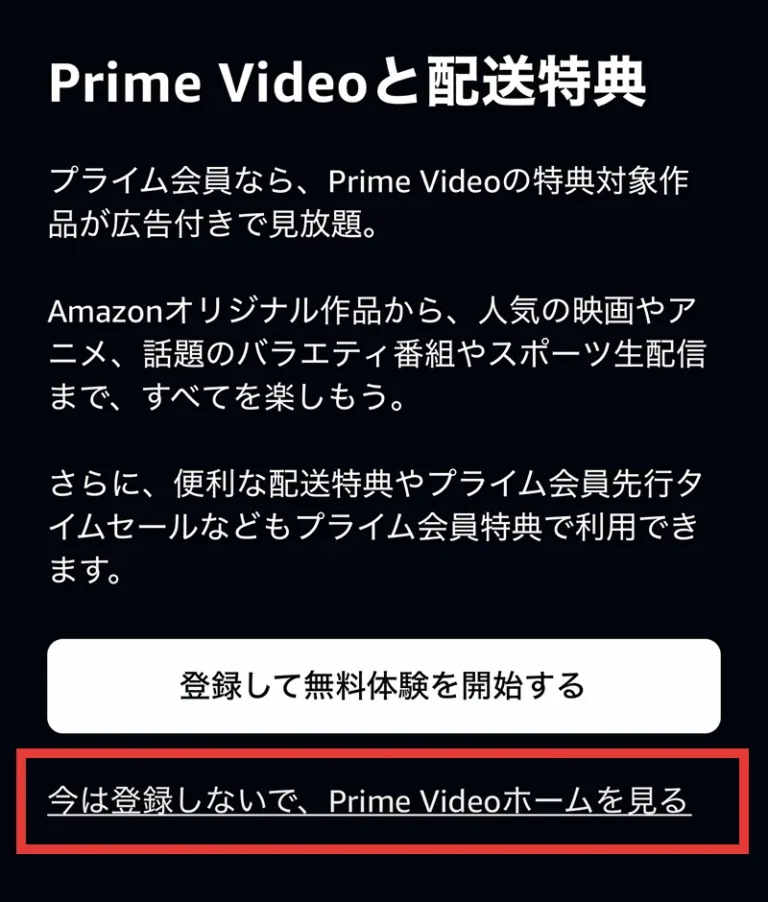
プライム会員でない場合は、「Prime Videoと配送特典」の画面が表示されることがあります。下のリンク「今は登録しないで、Prime Videoホームを見る」を押します。
「登録して無料体験を開始する」を押すと、プライム会員の無料体験の申し込みになります。PPVを見るだけなら、プライム会員は不要です。
STEP 3
画面右上のアイコンを開く
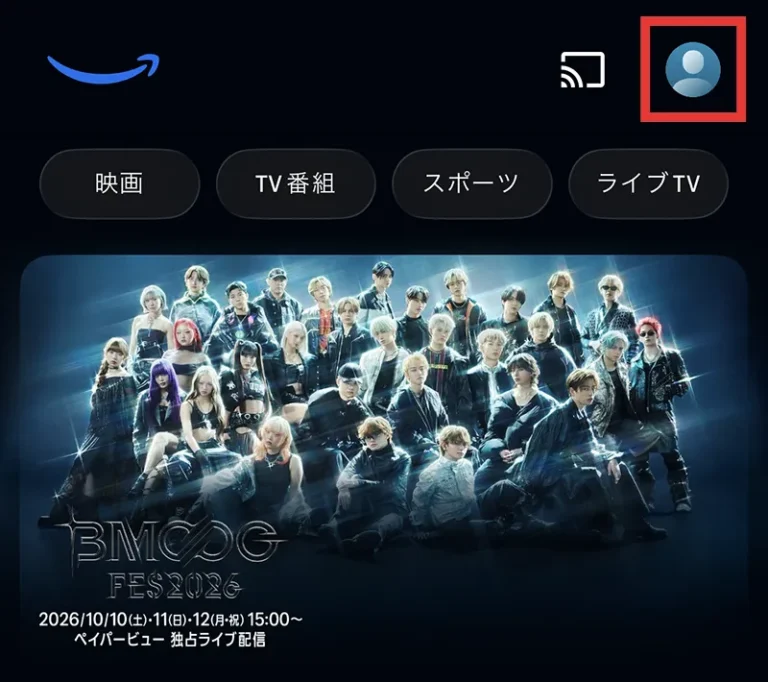
ホーム画面の右上にある、人のアイコンを押します。
STEP 4
「レンタル・購入」のタブを開く
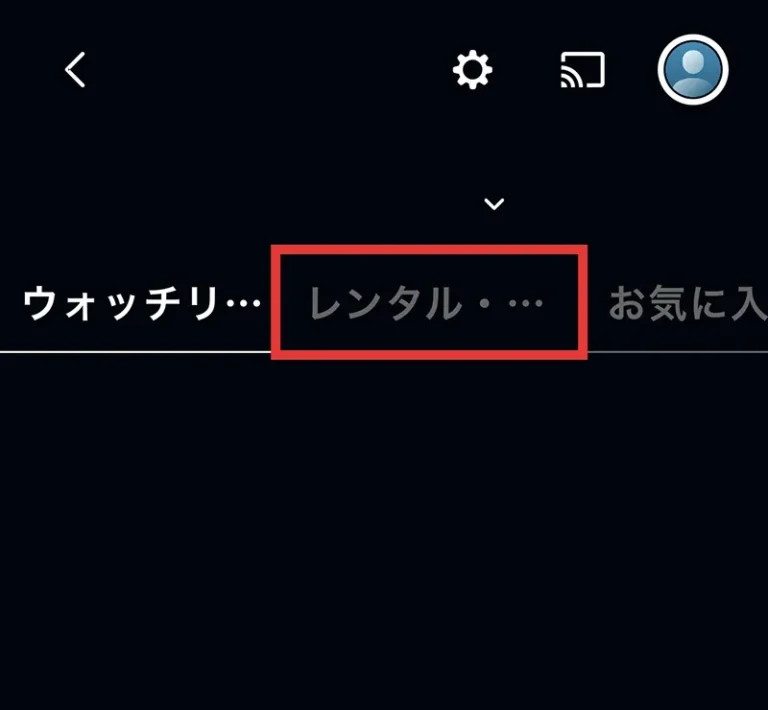
プロフィールの画面では、最初は「ウォッチリスト」が開いています。「レンタル・購入」のタブを押します。
STEP 5
公演を選んで再生する
「レンタル・購入」に、購入した公演が並びます(配信前は「開始予定」と表示されます)。配信時間になったら公演を選んで再生します。
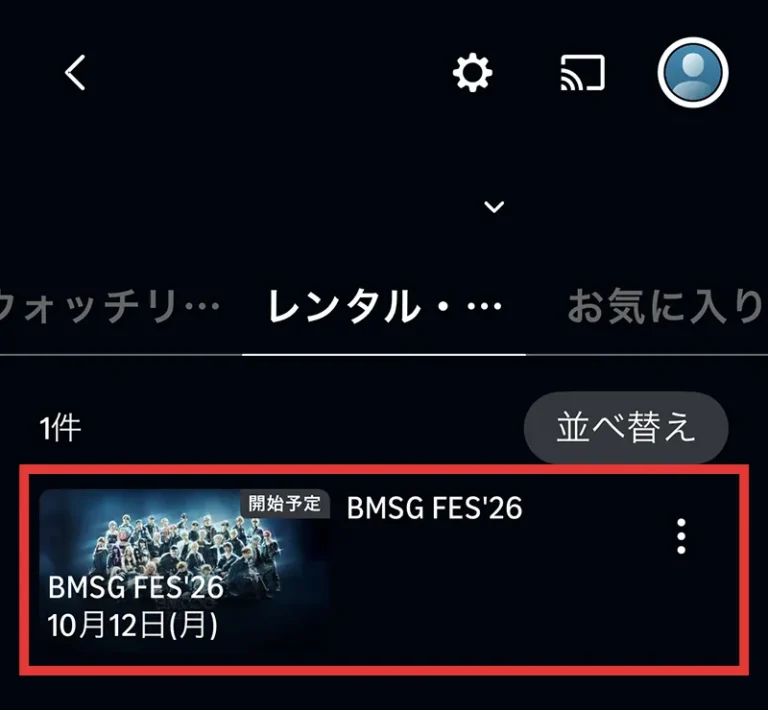
同時視聴は1アカウントにつき1視聴です。高画質の視聴は通信量が多いため、Wi-Fiでの視聴がおすすめです。
Amazonヘルプ「ペイパービューライブ配信の対応デバイス」 ↗テレビのPrime Videoアプリで、同じアカウントでログイン
スマートテレビやFire TVをつないで、Prime Videoアプリに購入したアカウントでログインすると視聴できます。購入した公演は、プロフィール →「レンタル・購入」に並びます。
購入できる端末と、視聴できる端末は別です。Android TVでは購入できませんが、スマートTV・Fire TV・ゲーム機などでは購入できます。視聴は、Chromecastや対応スマートTVなどでもできます。
Amazonヘルプ「ペイパービューライブ配信の対応デバイス」 ↗ブラウザで作品ページを開いて見る
パソコンはブラウザで、購入したAmazonアカウントでログインします。
作品ページの「ライブで観る」を押す
HANA 1st TOUR 2026 “Born to Bloom”の作品ページを開きます。「このビデオを購入済みです」と出ていれば、「ライブで観る」のボタンを押します。作品ページは、アカウント&リスト →「ビデオの購入とレンタル」からも開けます。
見逃し配信(アーカイブ)はいつからいつまで?
| 映像 | 日時 | 状況 |
|---|---|---|
| アーカイブ配信 | 生配信の終了後 〜 11月7日(土) 23:59 | 開始待ち |
よくある質問
配信はありますか?
チケットはいくらですか?
プライム会員なら追加料金なしで見られますか?
アーカイブ配信はいつまで見られますか?
配信は何時から何時までですか?
遅れて見始めたら、最初から見られますか?
会場はどこですか?
ライブ配信中に一時停止や巻き戻しはできますか?
支払いに使える方法は?
購入前に確認すること
視聴できるのは11月7日(土) 23:59までです。
購入前に確認すること0/3 確認済み
準備ができました。申し込みに進めます。