
見たい公演を確認する
公演の公式ページで、対象の日程・映像、視聴条件、見逃し配信の期間を確認してください。
このページでは、Stagecrowdで配信予定の公演を掲載していません。配信予定の一覧から日付順に探せます。
配信チケットを買って見る場合の料金
- 視聴料金
- 公演ごとの配信チケット(PPV)代
- 月額契約
- 公演の購入条件を確認
- 購入期限・見逃し期間
- 公演・券種によって異なります
1つのアカウントで買えるのは、そのアカウント本人の1枚分だけです。見る人がそれぞれアカウントを作って、チケットを買います。
お客様の都合による購入後のキャンセルはできません。公演が中止・延期になった場合は、所定の期間内に返金されます(公式の案内)。
支払い方法は、クレジットカード・コンビニ払い・ペイジー・ネットバンキング・PayPayです。イベントによって制限があるので、販売ページで確認します。
イベントによっては、別途システム手数料がかかります(購入ページに表示されます)。
ライブ配信は、途中から見ても最初から再生できず、早戻し・早送りもできません。見逃し配信は、実施するかどうかも期間もイベントごとに違います。
同時に見られるのは1アカウントにつき2端末までです(イベントによって異なる場合があります)。
本サイトは日本国内向けです。海外からの購入・視聴はサポート対象外です(海外販売サイトは別にあります)。
配信チケットを購入する手順
STEP 1
イベントの販売ページを開いて、券種を選ぶ
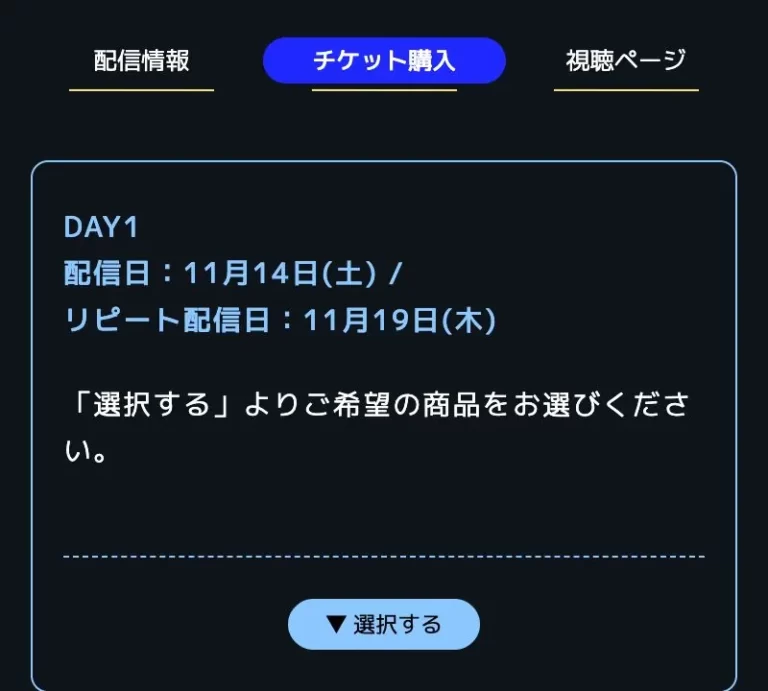
Stagecrowdの[イベント一覧]から視聴したいイベントを探して開きます(公演の公式サイトのお知らせからもリンクされます)。[チケット]タブから、希望の券種を選びます。
券種や金額は公演ごとに違います。ファンクラブ限定のチケットなど、条件のある券種もあります。
STEP 2
注意事項に同意して[カートに入れる]
推奨環境を確認し、注意事項をよく読んで「注意事項に同意しました」にチェックを入れ、[カートに入れる]を押します。
STEP 3
カートを確認して[購入手続きへ]
カートの内容を確認し、注意事項をよく読んで「確認しました」にチェックを入れ、[購入手続きへ]を押します。ログインを求められたら、登録したメールアドレスとパスワードでログインします(初めてのときは新規会員登録をします)。
STEP 4
支払い方法を選んで[注文を確定する]
お支払い方法を選び、必要事項を入力して[この支払方法を使用する]を押します。選んだチケットの種類と支払い方法を確認して、[注文を確定する]を押すと購入完了です。購入内容は、マイページから確認できます。
お客様の都合による購入後のキャンセルはできません。コンビニ払い・ペイジー・ネットバンキングを選んだときは、メールに書かれた期限までに支払います。
公演を再生する
開場時間になったら、視聴ページから見る
購入したイベントのページ(またはマイページの「購入済み配信チケット」)を開き、開場時間になったら[視聴ページ]タブの視聴するボタンを押します。視聴ページは、チケットを買ったページと同じページの中にあります。ログインしていないときは、ログインを求められます。
開場時間より前に開いた場合は、開場時間を過ぎてからブラウザを更新します。視聴の前に、必ず「視聴テスト」をしておきましょう。
Stagecrowd ご利用ガイド:視聴方法 ↗テレビで見るときは、外部出力(接続)が必要
テレビの大画面で見るには、HDMIケーブル、Chromecast、Amazon Fire TV Stick・Fire TV Cube、AirPlayなどでスマホやパソコンの映像を映します。
テレビへの接続やキャストは、Stagecrowdのサポート対象外です。端末やOSの組み合わせによっては、使えない場合があります。
Stagecrowd ご利用ガイド:テレビでの視聴方法 ↗