
見たい公演を確認する
公演の公式ページで、対象の日程・映像、視聴条件、見逃し配信の期間を確認してください。
このページでは、ABEMAで配信予定の公演を掲載していません。配信予定の一覧から日付順に探せます。
ペイパービューを買って見る場合の料金
- 視聴料金
- 公演ごとのペイパービュー(PPV)代
- 月額契約
- 公演の購入条件を確認
- 購入期限・見逃し期間
- 公演・券種によって異なります
購入後のキャンセルはできません。購入前に、ペイパービューガイドライン・利用規約と配信情報を確認します。
支払い方法は端末で違います。ウェブブラウザはクレジットカードのみ(Visa・Master Card・JCB・American Express・Diners Club)。アプリはアプリ内課金(iOSはApp Store、AndroidはGoogle Play、Fire TVはAmazonアプリストア)です。
テレビデバイスでは購入できません。スマホアプリかPCで買い、アカウントをテレビに共有して見ます。
スマートフォン・タブレットのブラウザでは、ペイパービューを視聴できません。
マルチアングル(好きなカメラ映像を選べる機能)は、対応した一部のライブだけです。Apple TV・Nintendo Switchは、ペイパービューは見られますがマルチアングルには対応していません。
購入が保留されている・反映されないときは、支払い設定(Apple ID・Googleアカウント・Amazonアカウント・クレジットカード)を確認し、アプリを再起動して画面を開きなおします。
ペイパービューを購入する手順
STEP 1
メールアドレスを登録する
ペイパービューのチケットを買うには、ABEMAにメールアドレスの登録が必要です。まだの場合は、ABEMAのヘルプ「メールアドレスを設定・変更する」の手順で登録します。
有料の視聴プラン(ABEMAプレミアムなど)に入っているかどうかに関わらず、番組ごとに買えば見られます。
STEP 2
購入する配信のページを開く
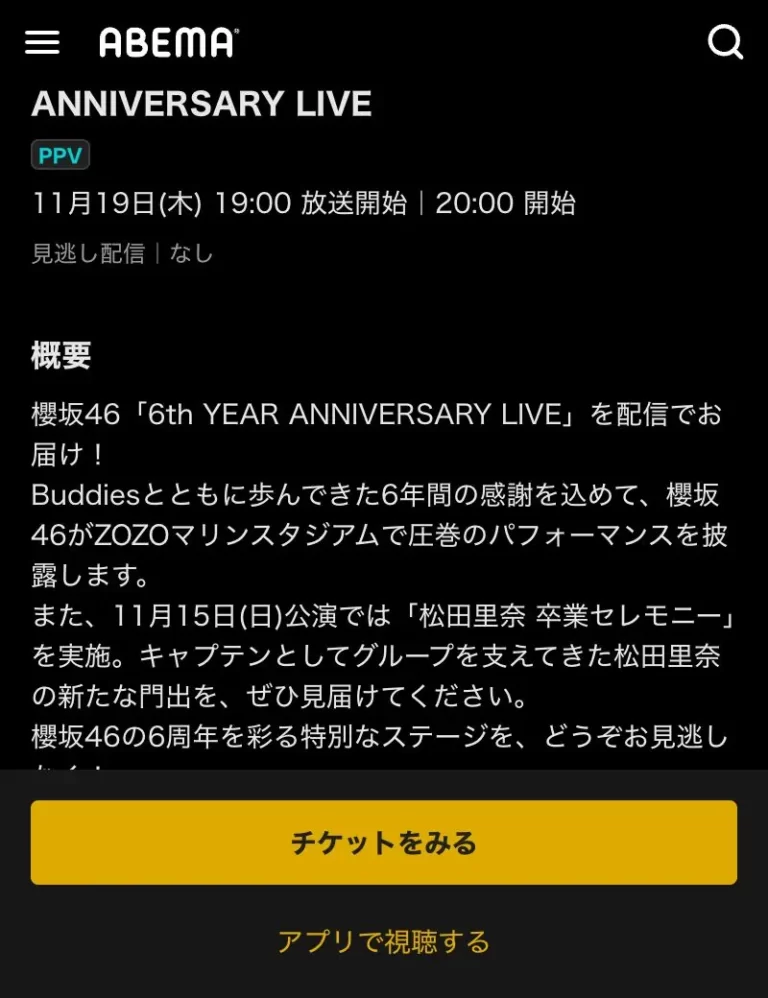
見たいライブの配信ページを開きます(公演の公式サイトのお知らせにもリンクがあります)。スマホの画面では、下の固定バーの[チケットをみる]から購入に進みます。
STEP 3
チケット一覧から購入するチケットを選ぶ
チケット一覧から、買いたいチケットを選びます。券種や金額は配信ごとに違うので、配信情報も確認します。
STEP 4
内容を確認して支払う
購入するチケットを確認して、支払いをすると購入完了です。支払い方法は、端末によって違います(アプリはアプリ内課金、ウェブブラウザはクレジットカード)。
購入後のキャンセルはできません。18歳未満の人は、必ず親権者の同意を得て購入します。
公演を再生する
購入した端末の[マイページ]→[ペイパービュー]から見る
購入したアプリ(iOS・Android)またはパソコンで、メニューから[マイページ]→[ペイパービュー]を開き、見たい番組を選びます。アプリは、放送開始前なら放送開始時刻に自動で視聴が始まります。パソコンは、放送開始時刻以降に[視聴する]を押すと始まります。
当日は、購入した端末か、購入したアカウントを共有した端末で見られます。あらかじめ、視聴できる端末かを確認しておきます。スマートフォン・タブレットのブラウザでは、ペイパービューを視聴できません。
ABEMAヘルプ「ペイパービュー当日の視聴方法」 ↗テレビでは買えない。アカウントを共有して見る
テレビデバイスではペイパービューを購入できません。スマホアプリ・PCで買ったアカウントを、ID+ワンタイムパスワード(10分間有効)またはQRコードでテレビに共有すると、テレビのメニューの[マイリスト]→[ペイパービュー]から見られます。
ペイパービューを視聴できるテレビは、Amazon Fire TV・Android TV・Apple TV・パナソニック VIERA・東芝 REGZA・Hisense・船井電機 FUNAI・三菱電機 REALなどです。HDMIケーブルでのミラーリングには対応していません。最新のアプリバージョンにしておきます。
ABEMAヘルプ「ペイパービューのテレビデバイス視聴方法」 ↗