
見たい公演を確認する
Huluでは、チケットを購入するライブと、月額見放題に含まれるライブがあります。公演の公式案内で対象日程と「見放題」「チケット購入」のどちらかを確認してください。
公式の配信ラインナップを確認する| 項目 | 配信チケットを買って見る | 月額プランで見る |
|---|---|---|
| 料金 | 公演ごとの配信チケット代 | 1,320円(税込)/月 |
| 月額契約 | 月額見放題の契約は不要です。無料アカウントでチケットを購入できます。 | 必要(対象プランの契約) |
| 対象の公演 | 「配信チケット」として案内された公演 | 「見放題」として案内された公演 |
| 支払い方法 | ウェブサイト:クレジットカード・PayPay(表示金額のまま) Huluアプリ:ポイント払いのみ(ポイント購入時の手数料が上乗せ) | クレジットカードなど(申込画面で登録) |
| 向いている人 | 見たい公演だけを単発で見る | 月額の対象作品もあわせて見る |
同じHuluでも、公演によって配信チケットが必要なものと見放題で見られるものがあります。まず見たい公演の案内を確認してください。
配信チケットを買って見る場合の料金
見逃し配信・過去の公演
過去の掲載公演3件
- 視聴料金
- 公演ごとの配信チケット(PPV)代
- 月額契約
- 月額見放題の契約は不要です。無料アカウントでチケットを購入できます。
- 支払い方法
- ウェブサイト:クレジットカード・PayPay(表示金額のまま)
Huluアプリ:ポイント払いのみ(ポイント購入時の手数料が上乗せ) - 購入期限・見逃し期間
- 公演・券種によって異なります
月額プランや無料体験の対象と、配信チケットの対象は別です。セット券・別アングル・特典がある場合も、購入する券種の対象映像をご確認ください。
チケット販売の公演は、月額見放題に加入していてもチケットの購入が必要です。公演によっては「見放題での生配信」として、月額会員なら追加料金なしで見られるものもあります。
生配信は途中から視聴すると、その時点からの視聴になります(巻き戻しはできません)。「疑似生配信」「リピート配信」「ディレイ配信」でも巻き戻しや早送りはできません。見逃し配信では可能です。
配信チケットを購入する手順
STEP 1
無料アカウントを作成する
ブラウザでHuluのウェブサイトを開き、メールアドレスを入力します。届いた4桁の確認コードを入力し、名前・生年月日・パスワードなどを登録します。
月額見放題サービスの契約は必要ありません。
STEP 2
「レンタル/購入」から公演を選ぶ
ログインしたら「レンタル/購入」を開き、視聴したいライブ公演を選んで[チケットを選択する]を押します。
STEP 3
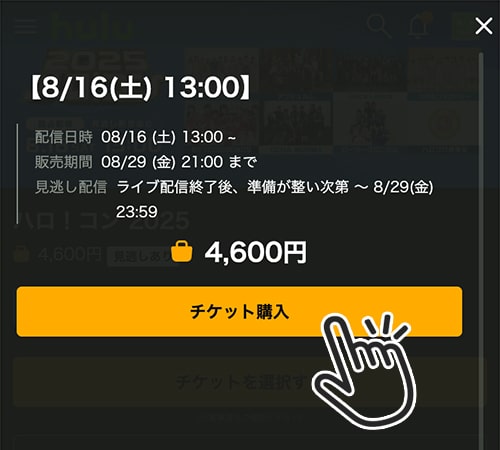
公演日を選んでチケットを購入する
希望の公演日を選び、[チケット購入]を押します。
STEP 4
支払い方法を選んで確定する
登録済みのクレジットカードまたはPayPayを選び、[購入する]を押します。
押した後はキャンセルできません。公演日と枚数を確認してから進めてください。
配信チケットの購入画面と再生画面は異なります。スマホ・テレビでは対応するHuluアプリ、パソコンでは対応ブラウザで再生します。購入した端末と再生する端末は別でもかまいません(ウェブサイトで購入し、テレビで再生できます)。
公演を再生する
Huluにログインして[レンタル/購入]から見る
スマホはHuluアプリを起動し、ホーム画面下部の[マイリスト]→[レンタル/購入]を開きます。PCはウェブサイトで[マイリスト]→[レンタル/購入]を開きます。チケットを購入したライブ配信作品はここに並びます(月額見放題の作品一覧とは入口が違います)。
配信開始時刻になったら、購入した公演のサムネイルを選び、[再生する]を押します。途中から入るとその時点からの視聴になります。見逃し配信は、スマホはサムネイルを選んだあとに【見逃し】の項目を、PCはサムネイル →[購入済チケット]→【見逃し】の順に選びます。
テレビのHuluアプリで見る
Panasonic・東芝・LG・Hisense・ORION・MAXZENのテレビ、およびAndroid TV搭載のSHARP/Sony/TCL/PIXELAのテレビで視聴できます。Huluアプリの左側のメニューから[マイリスト]→[レンタル/購入]を開いて再生します。
Hulu ヘルプセンター「ライブ配信作品のチケット購入/視聴方法ガイド」 ↗月額プランで見る場合の料金
月額プランで見られる配信予定の公演
- 月額料金
- 1,320円(税込)
- 支払い方法
- クレジットカードなど(申込画面で登録)
- 公演の追加料金
- 対象プランに含まれる公演は追加料金なし
例:Juice=Juice Concert 2026 UP TO 11 MORE! MORE!(2026年5月27日・ぴあアリーナMM)は「Hulu見放題にて独占生配信」として案内され、月額会員はチケットを買わずに視聴できました。見逃し配信も6月9日まで用意されていました。公演ごとに扱いが違うため、見たい公演の案内で確認してください。
2026年10月1日確認:月額料金は1,320円(税込)です。アプリ内決済(iTunes Store・Google Play・Amazon)は1,450円(税込)です。毎月400ポイント(付与日から90日有効)が付き、レンタル・購入作品や音楽ライブの支払いに使えます。すでに契約している場合は、2026年10月1日以降の最初の請求日から新しい料金になります(iTunes Store決済は10月28日以降、Google Play決済は10月31日以降)。一部のセットプラン・外部契約は対象外です。申込画面と公式の料金改定案内で、ご自身の契約条件をご確認ください。
請求日は登録した日にちと同じです。5月20日に登録した場合は、5月20日に1か月分(5月20日〜6月19日)を前払いします。一部の支払い方法は毎月1日払いです。
前払いのため、解約してもその期間が終わるまでは視聴できます(日割りの返金はありません)。解約はウェブサイトのアカウントページから行います(Huluアプリからは手続きできません)。いつまで見られるかは、解約後に届くメールとウェブサイト上部の「契約に関するお知らせ」に表示されます。
月額見放題の対象と案内された公演は、対象プランの契約で追加料金なく視聴できます。チケット購入が必要な公演は別料金です。
登録・申し込みの手順
STEP 1
Huluのウェブサイトでメールアドレスを入力する
ブラウザでHuluのウェブサイトを開き、メールアドレスを入力します。このメールアドレスがログインIDになります。
STEP 2
確認コードを入力する
メールで届いた4桁の確認コードを入力します。
STEP 3
「見放題利用」を選んで情報を登録する
「見放題利用」を選び、名前・生年月日・パスワードなどのお客様情報を入力します。
STEP 4
支払い方法を登録して申し込む
クレジットカードなどの支払い方法を登録して申し込みます。
すでに月額会員なら、この手続きは要りません。
公演を再生する
Huluにログインして、作品ページから見る
Huluアプリ(PCはウェブサイト)にログインし、プロフィールを選びます。月額会員ならこのまま視聴できます。公演の公式告知にある「ライブ配信の視聴はこちら」から、またはHuluで公演名を検索して作品ページを開きます。見放題の公演は[レンタル/購入]ではなく、通常の作品と同じ場所にあります。
配信開始時刻になったら再生します。途中から入るとその時点からの視聴になります。見逃し配信がある公演は、期間中なら同じ作品ページから見られます。
テレビのHuluアプリで見る
Panasonic・東芝・LG・Hisense・ORION・MAXZENのテレビ、およびAndroid TV搭載のSHARP/Sony/TCL/PIXELAのテレビで視聴できます。Huluアプリの左側のメニューから検索で作品ページを開いて再生します。
Hulu ヘルプセンター「ライブ配信作品のチケット購入/視聴方法ガイド」 ↗購入・再生で困ったとき
- 購入した公演が見つからないときは?
- 購入時と同じアカウントでログインしているか確認し、レンタル/購入の「購入済み」を開いてください。月額見放題の作品一覧とは入口が異なります。
- ポイントを購入したのに再生できないときは?
- ポイントの購入だけではチケットの購入は完了しません。対象公演のチケット購入まで完了しているか確認してください。