
見たい公演を確認する
U-NEXTのライブには、チケット購入、月額プラン、アカウントのみ、登録不要の4種類があります。このページはチケット購入の解説です。まず公演の作品詳細で視聴条件を確認してください。
公式の配信ラインナップを確認する配信チケットを買って見る場合の料金
配信チケットで見られる配信予定の公演
見逃し配信・過去の公演
過去の掲載公演1件
- 視聴料金
- 公演ごとの配信チケット(PPV)代
掲載中の公演:4,600円(税込) - 月額契約
- チケット購入は月額プランを申し込まずに利用する方法もあります。無料トライアル中でも有料チケットの代金は別途必要です。
- 支払い方法
- ブラウザ:クレジットカードなどは直接支払い(残ポイントから優先して使われます)
d払い・auかんたん決済・ソフトバンク/ワイモバイルまとめて支払い・楽天ペイ・Amazonは、先にポイントをチャージして購入
iPhone/iPadのアプリ:ポイント・Uコインのみ
キャリア決済などは利用限度額の範囲でしか購入できないため、事前に限度額を確認してください。 - 購入期限・見逃し期間
- 公演・券種によって異なります
月額プランや無料体験の対象と、配信チケットの対象は別です。セット券・別アングル・特典がある場合も、購入する券種の対象映像をご確認ください。
チケットが必要な公演は、月額の見放題会員でも別に購入が必要です。公演によっては月額プランで見られるものもあり、作品ページに表示されます。
日程や券種が複数ある公演は、購入前に日程・券種・特典の有無を確認してください。特典あり・なしが別のチケットになっている公演があります。誤って買った場合も、払い戻しや変更はできません。
同じ公演を、メインアカウントとサブアカウントで同時に再生することはできません。
日本国内からのみ視聴できます。
ライブ配信・見逃し配信のどちらも、録画やダウンロードはできません。
通信量は1時間に最大約5.5GBです。Wi-Fiでの視聴がおすすめです。
ライブ配信は好きな時刻から再生できず、早送り・早戻し・繰り返し再生もできません(見逃し配信ではできます)。対応する公演・端末では、配信中に[最初から視聴]を選ぶと手前から追いかけ再生できます。アイコンが出ない端末は対応していません。
配信チケットを購入する手順
始める前に用意するもの
- U-NEXTアカウント(無料で作れる)アカウントを作っただけでは見られません。チケットの購入が必要です
- ライブ配信に対応した端末対応機種でも再生できないものがあります。購入前に「テスト動画再生」で確かめられます
- 支払い方法クレジットカード・キャリア決済・ギフトカード
公演のページを開く
U-NEXTで見たい公演のページを開きます。購入前に「テスト動画再生」で、使う端末で再生できるか確かめておくと安心です。
画面イメージ 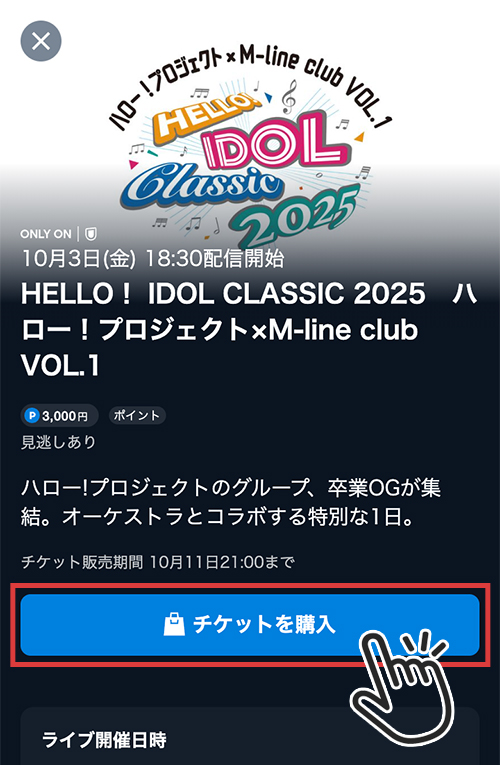
「チケットを購入」を押してログインする
「チケットを購入」を押し、U-NEXTアカウントでログインします。初めての場合は、31日間無料トライアル(500円分のポイント付き)か、月額プランなしの無料アカウントかを選んで登録します。
画面イメージ 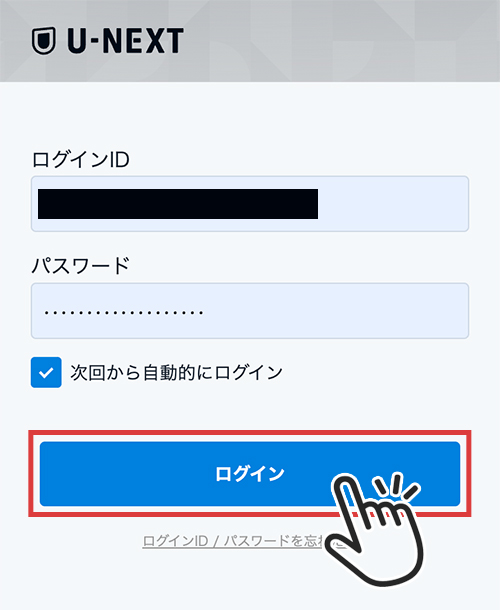
もう一度「チケットを購入」を押す
ログイン後、同じボタンをもう一度押します。
金額を確認して購入に進む
「〇〇〇〇円で購入」を押します。料金は公演ごとに異なります。手持ちのポイントがあれば、先にそちらが使われます。
画面イメージ 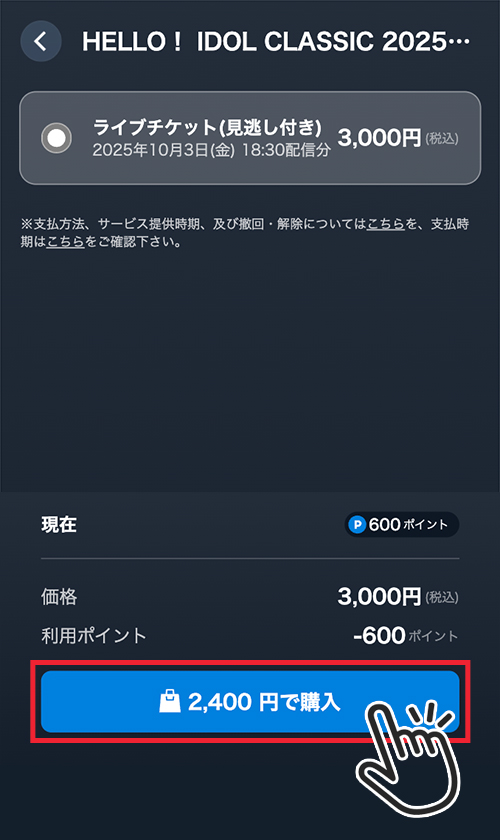
「認証に進む」を押す
カードの認証画面に進みます。
画面イメージ 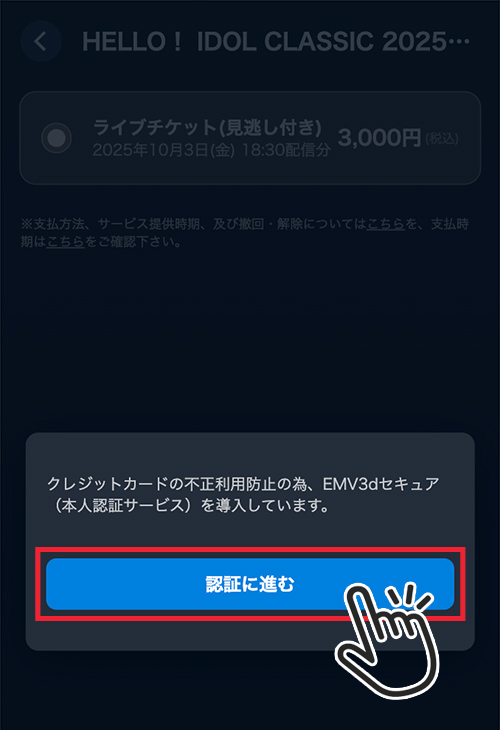
カード名義を入力して確定する
カード名義人をローマ字で入力し、「送信して購入」を押します。
画面イメージ 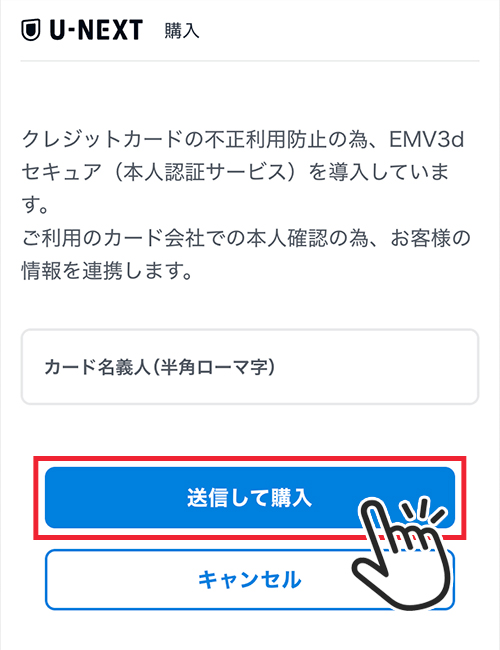
購入できたか確かめる
公演ページの「チケットを購入」が「ライブ配信を視聴」に変われば購入完了です。配信時間になったら押して再生します。
画面イメージ 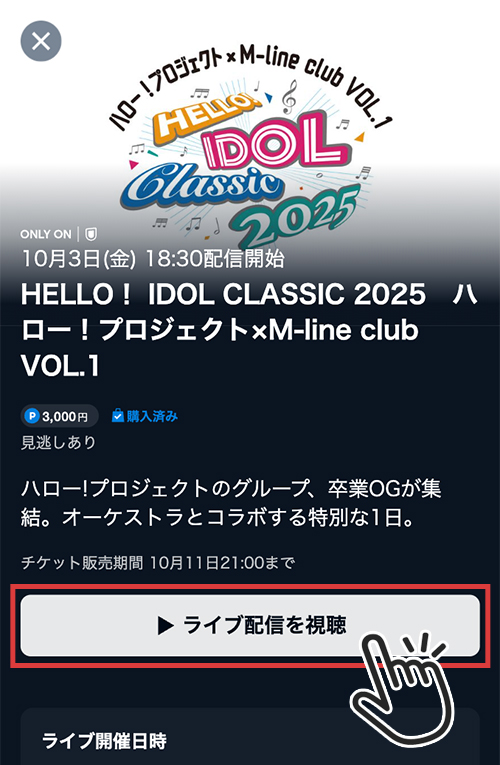
通常の見放題動画に対応していても、ライブ配信に対応しない端末があります。公演と公式ヘルプでライブ対応を確認してください。購入するアカウント・端末と、再生時に使うアカウント・端末の条件も確認します。
公演を再生する
ログインして見る
スマホは「U-NEXT」アプリ、PCはブラウザで、購入したアカウントでログインします。
STEP 1
「U-NEXT」アプリを入れる
App StoreかGoogle Playで「U-NEXT」アプリをダウンロードします。
STEP 2
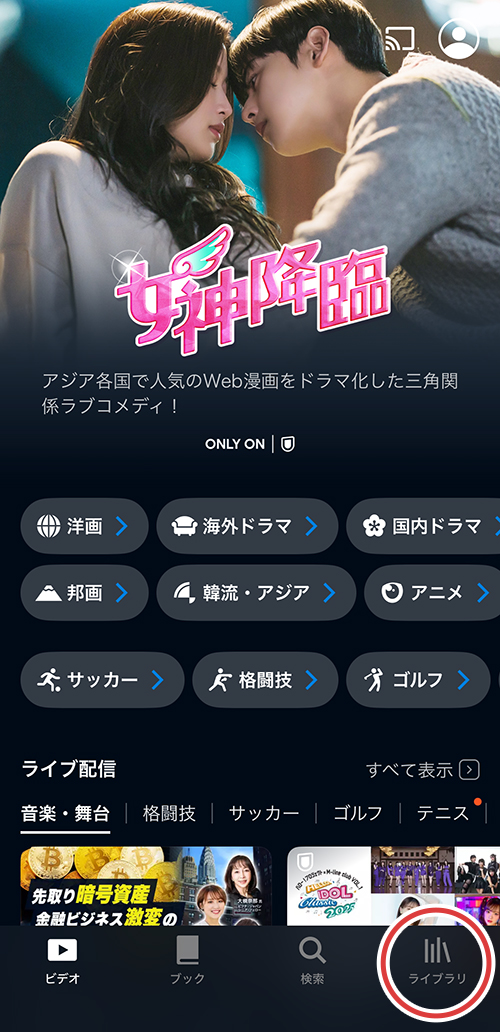
ライブラリの「購入済み」を開く
下部の「ライブラリ」を押し、「ライブ配信」の「購入済み」から公演を選びます。
STEP 3
「ライブ配信を視聴」を押す
配信時間になったら押して再生します。見逃し配信の期間中は「見逃し配信を視聴」と表示されます。
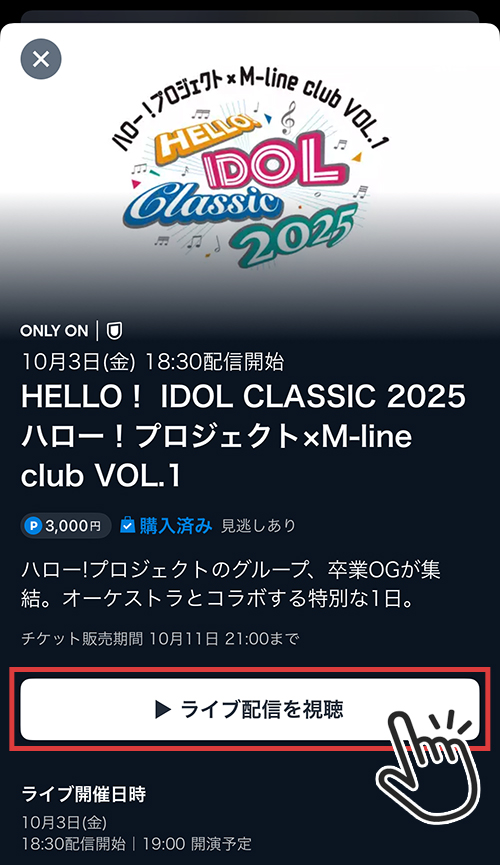
PCは、ブラウザでU-NEXTにログインし、[ライブラリ]の「ライブ配信」→「購入済み」から公演を選んで「ライブ配信を視聴」を押します。通信量は1時間に最大約5.5GBです。Wi-Fiでの視聴がおすすめです。
テレビのU-NEXTアプリで、同じアカウントでログイン
U-NEXT対応のスマートテレビ(Android TV搭載モデルなど)や、Fire TV・Chromecast・Apple TV(tvOS18以降)・PlayStation 4/5などをつなぎ、U-NEXTアプリに同じアカウントでログインすると視聴できます。U-NEXTアプリが入っているテレビでも、ライブ配信に対応していない機種があります。Chromecastはスマホ・タブレットからの操作が必要です。
U-NEXTヘルプ「ライブ配信をテレビで観る方法」 ↗購入・再生で困ったとき
- 購入したチケットが「購入済み」に出ないときは?
- 3点を確認してください。(1)ライブ配信に対応した端末か(対応していない端末にはチケットが表示されません)。(2)「購入済み」の中の「ライブ配信」タブを選んでいるか。(3)チケットを購入したアカウントでログインしているか(購入時に届いたメールにアカウントが書かれています)。
- 追いかけ再生の途中で再生が止まったときは?
- プレーヤーを閉じて、もう一度再生してください。見逃し配信が始まったあとは、見逃し配信で視聴できます。
- 買い間違えたときは払い戻せますか?
- 払い戻せません。誤操作や重複購入、対象外の端末で見る予定だった場合、通信制限、映像・音声の乱れ、公演の一時中断・途中終了でも払い戻しや変更はできません。やむを得ない理由で公演自体が事前に中止となった場合に限り払い戻しが行われることがあり、詳細はU-NEXTの「お知らせ」に掲載されます。